När den administrativa installationen startar kommer du att se följande dialogruta (Figur 1):
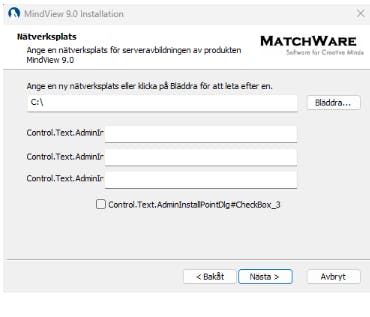
Ange följande i dialogrutan:
- Plats för serverbilden av MindView
- Användarnamn och företagsnamn som ska användas som standard
- (valfritt) Licensnyckel
- (valfritt) Markera "Use simplified interface for younger students" om du vill att MindView ska använda det förenklade gränssnittet som standard