
Om du inte ser tilläggsikonen för Read&Write för Google Chrome till höger om Chromes verktygsfält, gör som följer:
1) Kontrollera att du är inloggad i Chrome med rätt e-postadress
Kontrollera först att du är inloggad i Chrome med den e-postadress som är kopplad till din Read&Write-licens, antingen:
- den e-postadress du använde för en enskild licens, eller
- din organisations e-postadress.
Kopiera och klistra in följande länk i Chromes adressfält:
chrome://settings
Där ser du vilken e-postadress du är inloggad med i Chrome.
Om du inte är inloggad med en e-postadress som är kopplad till en Read&Write-licens, följ instruktionerna för att logga in på flera konton samtidigt.
Obs: Om du använder en Chromebook, följ instruktionerna för Hur du växlar mellan användare på en Chromebook och logga in med den e-postadress som är kopplad till din prenumeration.
2) Kontrollera att tillägget är installerat
När du har verifierat att du är inloggad i Chrome med rätt e-postadress, kopiera och klistra in följande länk i Chromes adressfält:
chrome://extensions
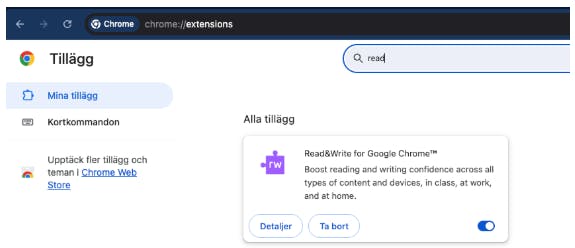
Sök efter Read&Write för Google Chrome för att säkerställa att tillägget är installerat.
Om Read&Write för Google Chrome inte visas i listan över tillägg, klicka på länken för att lägga till tillägget.
Obs: Vissa Google-domäner kan begränsa installation av Chrome-tillägg.
Om du inte kan lägga till tillägget eller ser meddelandet ”Blockerad av administratör”, kontakta organisationens Google-administratör för hjälp.
3) Fäst tillägget i Chromes verktygsfält
När tillägget Read&Write för Google Chrome har lagts till i din Chrome-profil kan du fästa det i Chromes verktygsfält:
- Klicka på Chromes pusselbitsikon
- Leta upp Read&Write för Google Chrome
- Klicka på nål-ikonen
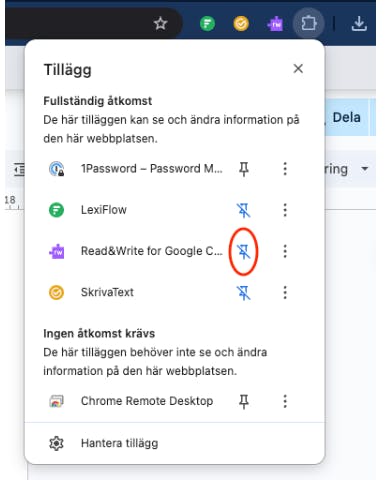
Detta gör att den lila pusselbitsikonen fästs och alltid visas i Chromes verktygsfält.