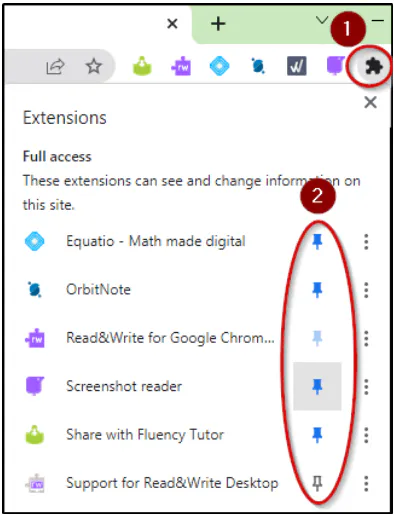
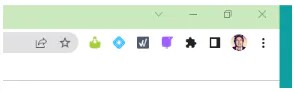
Hvis du ikke kan se udvidelse ikonet for Read&Write til Google Chrome til højre i Chromes værktøjslinje, som vist nedenfor, kan du følge trinene her:
1) Kontroller, at du er logget ind på den rigtige Chrome-konto
Først skal du sikre dig, at du er logget ind i Chrome med den e-mailadresse, der er knyttet til enten:
- en enkeltbrugerlicens, eller
- din organisations e-mailadresse (organisationslicens)
Kopiér og indsæt følgende link i Chromes adresselinje:
chrome://settings
Her kan du se, hvilken e-mailadresse du er logget ind i Chrome med.
Hvis du ikke er logget ind med en e-mailadresse, der er knyttet til en Read&Write-licens, skal du følge vejledningen til at logge ind på flere konti samtidig.
Bemærk:
Hvis du bruger en Chromebook, skal du følge vejledningen “How to switch between users on a Chromebook” og logge ind med den e-mailadresse, der er knyttet til dit abonnement.
2) Kontrollér, at udvidelsen er installeret
Når du har bekræftet, at du er logget ind i Chrome med en e-mailadresse, der er knyttet til en Read&Write-licens, skal du:
- Kopiér og indsæt følgende link i Chromes adresselinje:
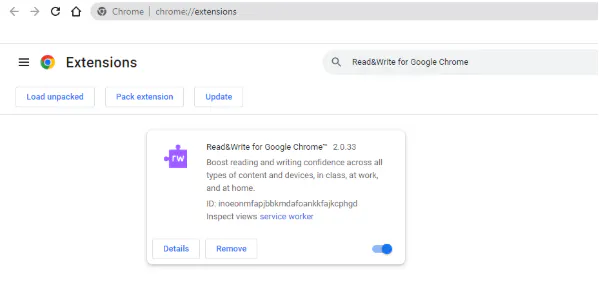
chrome://settings - Søg efter Read&Write for Google Chrome for at sikre, at udvidelsen er installeret.
Hvis Read&Write for Google Chrome ikke vises på listen over udvidelser, kan du klikke her for at tilføje udvidelsen.
Bemærk:
Nogle Google-domæner kan begrænse installation af Chrome-udvidelser. Hvis du ikke kan tilføje udvidelsen, eller hvis du ser beskeden “Blokeret af administrator”, skal du kontakte din organisations Google-administrator for at få hjælp.
3) Fastgør Read&Write-ikonet til Chromes værktøjslinje
Når Read&Write for Google Chrome-udvidelsen er tilføjet til din Chrome-profil, kan du fastgøre den til værktøjslinjen:
- Klik på Chromes puslespilsikon (Udvidelser)
- Find Read&Write for Google Chrome
- Klik på nåleikonet
Herefter vil det lilla Read&Write-puslespilsikon blive vist permanent i Chromes værktøjslinje.