
Hvis du har et premiumabonnement på Read&Write til Google Chrome, men funktionerne i værktøjslinjen er nedtonede (grå), og du ser beskeden “Learn more about our premium features”, betyder det, at din konto endnu ikke er blevet godkendt (autentificeret).
Bemærk: Hvis du har tilmeldt dig en Free for Teachers-konto, kan der gå op til 24 timer fra indsendelse af formularen, før kontoen er fuldt licenseret.
For at autentificere din konto skal du følge trinene nedenfor i den angivne rækkefølge:
- Sørg for, at Chrome er opdateret
- Tjek, at du er logget ind på den rigtige Chrome-konto
- Bekræft, at Chrome Sync er aktiveret
- Giv tilladelser til Read&Write for Google Chrome
- Tjek Google Drive-kontoen
- Afbryd midlertidigt kontoen fra browseren
Read&Write for Google Chrome – Freemium-værktøjslinje
Sørg for, at Chrome er opdateret
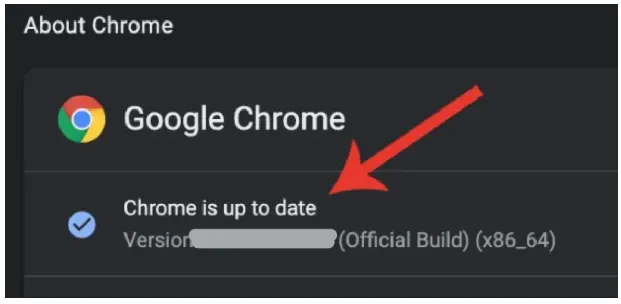
Skriv chrome://help i Chromes adresselinje, og installer eventuelle tilgængelige opdateringer.
Hvis Chrome er opdateret, vil du se meddelelsen:
Chrome er opdateret
Tjek login til Chrome-konto
Du skal være logget ind på både Chrome og Google Drive med den e-mailadresse, der er knyttet til dit Read&Write for Google Chrome-abonnement.
Bemærk: Hvis du bruger en Chromebook, skal du sikre dig, at du er logget ind med den korrekte konto.
Skriv chrome://settings i adresselinjen, og bekræft, at den Chrome-konto, du er logget ind med, er den samme som den, der bruges til dit abonnement.*
Hvis du ikke er logget ind med den korrekte konto, kan du følge Googles vejledning til at logge ind på flere konti samtidigt på den enhed, du bruger.
Bekræft, at Chrome Sync er aktiveret
På siden chrome://settings kan du også kontrollere, at Chrome Sync er aktiveret (knappen vil i så fald vise “Slå fra”).
Vigtigt:
Hvis Chrome Sync er slået fra, skal den aktiveres, for at Chrome-udvidelser, der kræver autentificering (som Read&Write), kan få adgang til premiumfunktioner.
* Bemærk: Hvis du har flere Chrome-profiler, deles indstillinger ikke automatisk mellem dem. Udvidelser som Read&Write for Google Chrome vil ikke være tilgængelige i andre profiler, medmindre de også er installeret dér.
Giv tilladelser til Read&Write for Google Chrome
Hvis tilladelserne ikke er blevet givet korrekt – eller hvis de tidligere er blevet afvist – kan dette forhindre adgang til premiumfunktioner.
Vi anbefaler, at du følger vejledningen i “Allowing or removing permissions” for at sikre, at alle nødvendige tilladelser er givet.
Tjek Google Drive-konto
I Google Drive skal du klikke på dit profilbillede øverst til højre og kontrollere, at du også her er logget ind på den konto, der er knyttet til dit Read&Write-abonnement.
Hvis du er logget ind med den korrekte konto, kan du også kontrollere, at Read&Write er sat til Brug som standard i Google Drive:
- Klik på Indstillinger (tandhjulsikonet øverst til højre)
- Gå til Indstillinger > Administrer apps
- Find Read&Write for Google Chrome
- Sæt flueben i Brug som standard, hvis det ikke allerede er markeret
Afbryd midlertidigt din konto fra browseren
I nogle tilfælde kan det være nødvendigt midlertidigt at fjerne kontoen fra enheden for at synkronisere data korrekt.
Følg vejledningen i “How to remove/add accounts in Chrome” for at:
- Fjerne din Google-konto fra Chrome
- Tilføje kontoen igen
Når du er logget ind igen, skal du åbne Read&Write i et Google Docs-dokument og acceptere eventuelle anmodninger om tilladelser.
Bemærk:
At fjerne en konto fra en enhed sletter ikke kontoen. Chrome-konti er cloudbaserede og kan ikke slettes. Når du logger ind igen og synkroniserer, gendannes alle dine data på enheden.