Forudsætninger
For at bruge onlinefunktionen Diktering / Tale til tekst skal du have:
- Read&Write til Windows version 12.0.71 eller nyere
- Windows 10 eller nyere
Sørg for, at følgende URL’er kan tilgås fra dit netværk:
- websockets.platform.bing.com
- westus.api.cognitive.microsoft.com
Test adgang - I Kommandoprompt:

Vigtigt:
- WSUS kan blokere sprogpakker → GPO kan være nødvendigt at justere
- Proxy-bypass kan være påkrævet for disse URL’er
Forberedelse af computer til Diktering / Tale til tekst
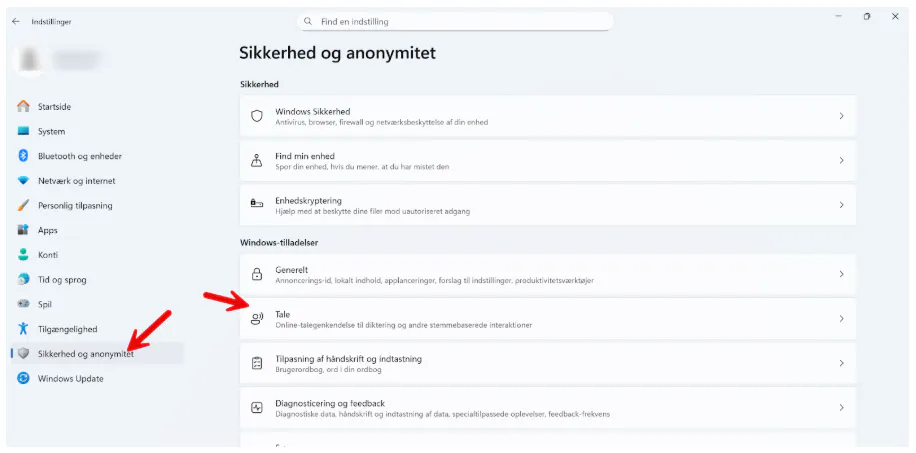
- Åbn Windows-indstillinger (Start → skriv Indstillinger)
- Klik på sikkerhed og anynomitet
- Klik på Tale
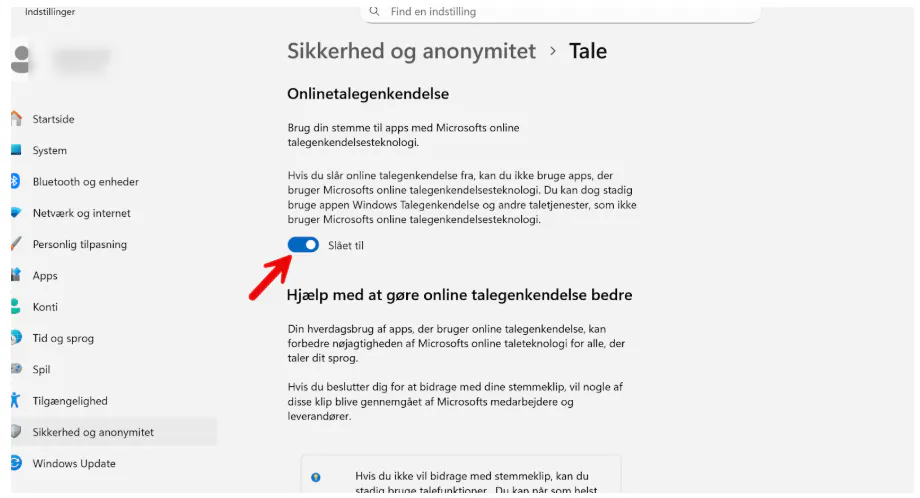
- Aktivér Online talegenkendelse
- Luk vinduet
For netværk:
Denne indstilling kan aktiveres via Group Policy (Microsoft-artikel – Option 3).
Forberedelse af mikrofon
- Åbn Windows-indstillinger
- Klik på sikkerhed og anonymitet
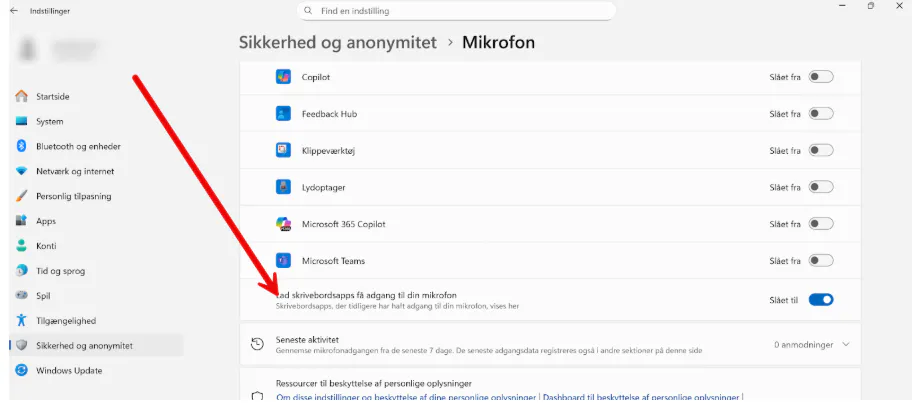
- Klik på Mikrofon →
Rul ned, og slå følgende til: - Lad skrivebordapps få adgang til din mikrofon
Allow listing (tilladelsesliste)
Sørg for, at følgende URL er tilladt på dit netværk:
- websockets.platform.bing.com
Hvis den ikke er tilgængelig, skal den tilføjes til firewallens/proxyens allow list.
SSL-inspektion
Hvis SSL-inspektion giver problemer, skal den deaktiveres for denne URL.
Test

Sikkerhed og privatliv
Onlinefunktionen til Diktering / Tale til tekst anvender Microsofts cloudbaserede talegenkendelse.
Vigtige sikkerhedspunkter:
- Al kommunikation foregår via HTTPS og TLS 1.2
Microsofts officielle ressourcer
- Windows 10 Speech Privacy
- Privacy Statement – Microsoft Speech Recognition
- Hvordan Microsoft beskytter dit privatliv
- GDPR FAQ
- Gå til Avancerede taleindstillinger
- Fjern markeringen i Kør talegenkendelse ved opstart
- Klik OK