Bemærk: Denne vejledning gælder for organisationer, der bruger federeret identitet, f.eks. ADFS (Active Directory Federation Services).
Hvorfor bliver der bedt om administratorgodkendelse?
Nogle organisationer vælger at styre brugen af virksomhedsapps i Microsoft 365 ved at begrænse, om brugere selv må give samtykke til, at tredjeparts, multi-tenant applikationer får adgang til brugerdata i Azure Active Directory.
Som standard tillader Azure AD, at brugere selv kan give samtykke, men dette kan slås fra i Azure Active Directory → User Settings i Azure-administrationsportalen.
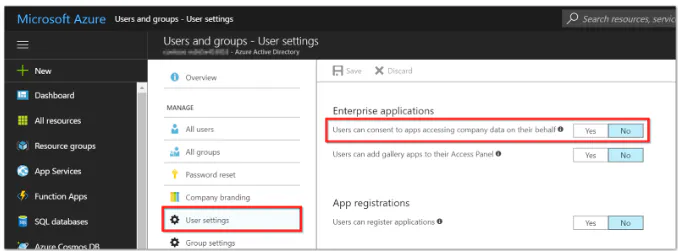
Hvis bruger samtykke er deaktiveret, kan almindelige brugere (herunder elever/studerende) ikke logge ind i Read&Write. Kun Office 365 Global Administrators kan logge ind uden problemer.
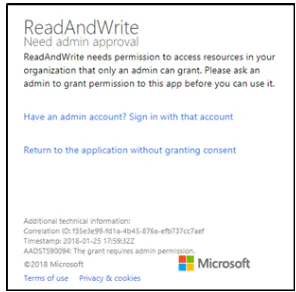
Når en ikke-administrator forsøger at logge ind, vises følgende fejlmeddelelse:
“ReadAndWrite needs admin approval – ReadAndWrite needs permission to access resources in your organization that only an admin can grant. Please ask an admin to grant permission to this app before you can use it.”
Sådan giver du brugere adgang til Read&Write
Når denne konfiguration er aktiv, er der to måder at give brugere adgang til Read&Write på.
1. (Valgfrit) Tildel brugere eller grupper adgang til Read&Write
En administrator kan manuelt tildele adgang til Read&Write-applikationen i Azure AD.
Sti i Azure:
- Azure Admin Portal
- Azure Active Directory
- Enterprise Applications
- All Applications
- Read&Write
- Users and Groups → Add user/group
Microsoft har også en generel vejledning, der beskriver denne proces.
2. En Global Administrator giver samtykke på vegne af brugerne
En Global Administrator skal logge ind i microsoft 365 og give samtykke til Read&Write-applikationen.
Administrator skal:
- Kopiere linket nedenfor
- Erstatte {tenant} med enten organisationens primære domæne eller Tenant ID i Azure AD
- Åbne linket i en browser, mens administratoren er logget ind
Read&Write version 12.0.71 og nyere
Hvad sker der under godkendelsen?
Administrator bliver bedt om at give samtykke til de læse adgange, som Read&Write kræver. Disse tilladelser kan ses i Azure Portal under Azure Active Directory → Overview.
Når samtykket er givet, viderestilles administratoren til Read&Write-login-siden:
https://www.login.texthelp.com
Der kan gå kort tid, før Read&Write-applikationen er synlig og aktiv i organisationens app-katalog.
Efter godkendelse
Når ovenstående trin er gennemført, bør ikke-administratorbrugere kunne logge ind og bruge Read&Write uden at få beskeden om administratorgodkendelse.