Ofte stillede spørgsmål om log ind og aktivering
Denne guide hjælper dig med at logge ind og aktivere Read&Write til Windows.
Hvorfor får jeg beskeden om, at min e-mailadresse ikke kan bekræftes?
Hvis du bruger Read&Write på en arbejdsplads eller skole, kan netværkets firewall blokere for de servere, som Texthelp bruger til aktivering. I så fald skal IT-afdelingen tillade de nødvendige webadresser.
Listen over nødvendige webadresser findes her
Hvis webadresserne allerede er tilladt, og problemet fortsætter, kan du bruge License Checker til at teste forbindelsen og eventuelt aktivere via en alternativ metode.
Hvordan logger jeg ind, hvis computeren ikke har internetforbindelse?
Det er muligt at aktivere Read&Write offline for enkeltbrugerlicenser, hvis du bruger version 12.0.71 eller nyere. Offline-aktivering kræver, at du gennemfører en del af processen på en computer med internet.
Vejledningen findes her
Hvor finder jeg min produktkode?
Når Read&Write er købt, modtager du en e-mail med en produktkode på 8 tegn. Gem denne e-mail, da produktkoden bruges til aktivering og support.
Hvordan ved jeg, om mit netværk tillader aktivering?
Du kan teste netværksforbindelsen ved at køre License Checker på den computer, hvor Read&Write er installeret. Værktøjet kontrollerer, om computeren kan oprette forbindelse til aktiveringsserveren.
Hvorfor står der “Trial”, selvom jeg er logget ind?
Det betyder som regel, at Read&Write ikke er aktiveret med produktkoden.
Sådan aktiverer du:
- Åbn Read&Write.
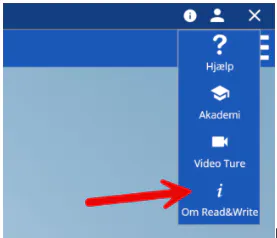
- Klik på Information på værktøjslinjen.
- Vælg Om Read&Write.
- Indtast din produktkode og klik aktiver.
Hvorfor kan jeg ikke indtaste produktkoden i “About Read&Write”?
Det kan skyldes:
- Du har tidligere været logget ind med samme e-mail, og Read&Write har allerede gemt produktkoden.
- Du bruger en gruppe- eller organisationslicens, hvor produktkoden er installeret automatisk.
Hvorfor er mange funktioner grå og ikke tilgængelige?
Det sker, når Read&Write ikke er korrekt aktiveret. Kontrollér, at produktkoden er indtastet og aktiveret.
Hvis du bruger en organisationslicens, skal computeren også være tilsluttet det domæne, som licensen er knyttet til.
Hvordan logger jeg ind, hvis Google eller Microsoft-login ikke er tilladt?
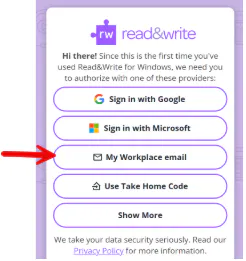
Du kan vælge “My Workplace email” i login-vinduet:
- Klik på statusikonet øverst på Read&Write-værktøjslinjen.
- Vælg My Workplace email.
- Indtast din arbejds-e-mail og produktkode.
- Klik Fortsæt.
Den e-mailadresse, du vælger her, kan ikke ændres senere.
Hvad betyder fejlmeddelelser ved indtastning af produktkode?
“Oops, something went wrong with that Product Code”
Kontrollér, at koden er korrekt og består af 8 tegn. Serienumre fra ældre versioner kan ikke bruges til Read&Write version 12.
“This Product Code has already been linked to a different email address”
Log ud og log ind igen med den e-mailadresse, som oprindeligt blev brugt.
“Domain used isn’t one of the registered domains for this license”
Kontrollér, at computeren er forbundet til det domæne, som er knyttet til licensen. Domænet fremgår af e-mailen med produktkoden.
Hvad gør jeg, hvis jeg stadig ikke kan logge ind eller aktivere?
Hvis ingen af ovenstående løsninger virker, kan Texthelp foretage manuel aktivering.
Enkeltbrugerlicenser
- Kør offline-aktiveringsværktøjet som administrator
- Gem den genererede fil
- Send filen sammen med din produktkode til support
Gruppe- eller organisationslicenser
- Send produktkode, domæne og en kort beskrivelse af problemet til support