
Der er to udvidelser, som er en del af Read&Write til Google Chrome-produktet:
Som en del af dit Read&Write-abonnement har du mulighed for at se og læse PDF’er i OrbitNote. For at lære mere om OrbitNote kan du se vores Kom godt i gang-guide.
Udvidelserne og appen kan installeres fra Chrome Web Store af slutbrugeren eller udrulles af en Google-administrator. Dette dokument gennemgår den første brugeroplevelse for hver af disse – med start i Read&Write for Google Chrome-udvidelsen.
Hvis du er Google-administrator
Read&Write til Google Chrome, Screenshot Reader og OrbitNote kan alle udrulles via Google Admin Console.
Hvis udvidelserne installeres via Admin Console, behøver brugerne ikke selv at installere noget og skal kun acceptere tilladelser første gang, de bruger Read&Write til Google Chrome.
Read&Write for Google Chrome-udvidelsen
For at komme i gang med Read&Write til Google Chrome skal du installere Read&Write for Google Chrome-udvidelsen fra Chrome Web Store, medmindre den allerede er installeret eller udrullet af en Google-administrator.
Hvordan kan jeg se, om Read&Write for Google Chrome er installeret eller udrullet af en Google-administrator?
- Skriv chrome://extensions i Chromes adresselinje
- Søg efter “Read&Write for Google Chrome”
Hvis udvidelsen er installeret eller udrullet, vil den fremgå af listen over dine udvidelser.
Hvis Read&Write for Google Chrome ikke vises på listen, kan du tilføje den fra Chrome Web Store.
Bemærk:
Hvis du forsøger at tilføje udvidelsen og ser knappen “Remove from Chrome”, betyder det, at udvidelsen allerede er installeret i Chrome.
Når Read&Write for Google Chrome-udvidelsen er tilføjet, vil du se det lilla puslespilsikon blandt dine øvrige Chrome-udvidelser.
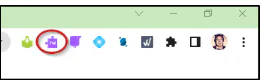
For at åbne Read&Write for Google Chrome web-værktøjslinjen på en webside skal du klikke på det lilla puslespil ikon
Read&Write for Google Chrome – værktøjslinjer
Web
Klik på det lilla puslespil ikon for at åbne Read&Write for Google Chrome-webværktøjslinjen.
Google Docs / Slides
For at åbne Read&Write for Google Chrome-værktøjslinjen i Google Docs eller Slides skal du klikke på fanen med det lilla puslespil ikon.
Første gang du åbner Read&Write for Google Chrome, vil du blive bedt om at:
- Vælge en konto
- Give de nødvendige tilladelser
Når kontoen er bekræftet, og tilladelserne er givet, kan du begynde at bruge Read&Write for Google Chrome.

Screenshot Reader-udvidelsen
For at bruge Screenshot Reader-funktionen i Read&Write for Google Chrome skal du installere Screenshot Reader-udvidelsen fra Chrome Web Store, medmindre den allerede er installeret eller udrullet af en Google-administrator.
Hvis den ikke allerede er installeret/udrullet, vil brugeren blive bedt om at installere den første gang, Screenshot Reader-funktionen anvendes fra en af Read&Write for Google Chrome-værktøjslinjerne.
Når du bliver bedt om det:
- Klik på Installér
- Klik på Tilføj til Chrome
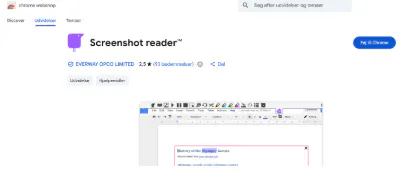
Når udvidelsen er installeret, vises det lilla Texthelp-ikon blandt dine Chrome-udvidelser.
Du kan nu bruge Screenshot Reader ved at klikke på Screenshot Reader-knappen i Read&Write for Google Chrome-værktøjslinjerne.
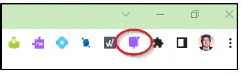
Bemærk:
Hvis Screenshot Reader Texthelp-ikonet er gråt, betyder det, at Screenshot Reader ikke er tilgængelig på den aktuelle webside.
Jeg kan ikke se udvidelserne på min Chrome-værktøjslinje
For at sikre, at udvidelserne er installeret:
- Gå til chrome://extensions
- Søg efter Read&Write for Google Chrome og Screenshot Reader
Hvis udvidelserne findes, skal du gøre følgende:
- Klik på det mørke puslespil ikon til højre for Chromes adresselinje
- Find udvidelserne, og fastgør ikonerne til værktøjslinjen
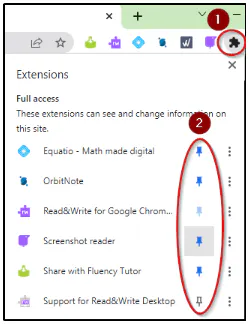
Herefter vil udvidelserne være synlige og nemme at tilgå fra Chromes værktøjslinje.