
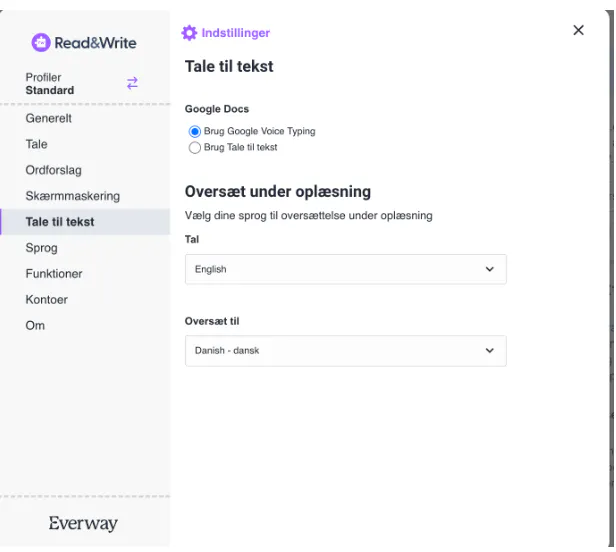
I Read&Write tilbyder tale til tekst funktionen to stemmeindstillinger:
- Brug Google Voice Typing
- Brug Tale til tekst
Google Voice Typing understøtter hverken automatisk brug af store bogstaver eller tegnsætning og skriver blot de ord, der bliver sagt.
Tale til tekst indstillingen understøtter derimod de samme regler for tegnsætning og stemmekommandoer overalt, f.eks. punktum, ny linje, stort bogstav, tegnsætning osv.
Sådan ændrer du indstillingen
- Klik på de tre prikker (…) i Read&Write-værktøjslinjen
- Vælg Indstillinger
- Gå til Tale til tekst
Brug af Talk&Type
Hvis tale til tekst er valgt som indstilling, aktiveres funktionen blot ved at klikke på Tale til tekst i værktøjslinjen og begynde at tale.
Brug af Googles indbyggede voice typing
Hvis du foretrækker at bruge Googles indbyggede Voice typing, skal du ændre indstillingen og derefter aktivere funktionen i Google Docs ved at:
- Klikke på Værktøjer i Docs-menuen → Voice typing
eller - Trykke på Ctrl + Shift + S
Klik derefter på mikrofonen. Når den er aktiv, bliver mikrofonen rød.