
Til ADHD-hjerner, der drives af interesse – ikke meningsløst rutinearbejde.
Kom godt i gang
Tasks er en ADHD-fokuseret produktivitetsapp, der hjælper dig med at håndtere opgaver, bevare fokus og integrere med din kalender – alt sammen offline.
Gå til tasks.everway.com, og klik på “Start using – instantly” for at komme i gang uden at logge ind.
Sådan finder du Tasks

Du kan nemt fokusere på én opgave eller træde et skridt tilbage og få overblik over alle dine opgaver. Brug menuen i venstre side.
- Klik på Alle opgaver for at se alle dine opgaver.
- Klik på uge for at se de opgaver, der forfalder i denne uge, samt hvilken dag de forfalder.
- Klik på I dag for at se de opgaver, du arbejder på i dag.
- Klik på Fokus for at vælge én enkelt opgave, som du arbejder på lige nu.
Det kan være stressende at håndtere mange opgaver, så du kan udskyde en opgave, hvilket betyder, at den forsvinder indtil en senere dato. Du kan dog altid finde dine udsatte opgaver igen ved at klikke på Udskudt i menuen til venstre.
Oprettelse og redigering af Tasks
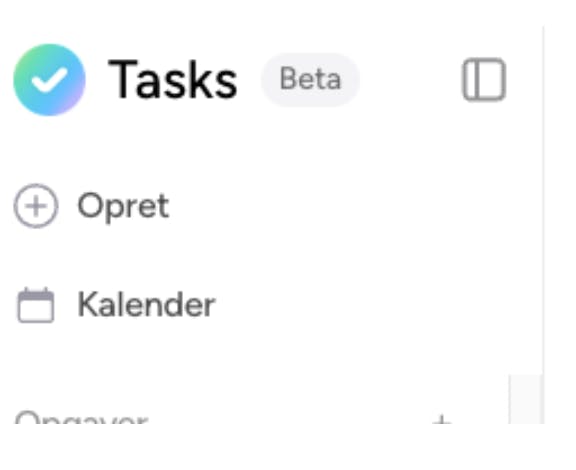
Klik på Opret øverst til venstre for at oprette en ny opgave når som helst.
Gå til I dag, Uge eller Alle i menuen til venstre, og du kan oprette en opgave ved at klikke i en tom opgave og begynde at skrive. Hvis du opretter den i I dag, får den automatisk forfald i dag, og hvis du opretter den i Uge, får den automatisk forfald på den pågældende ugedag.
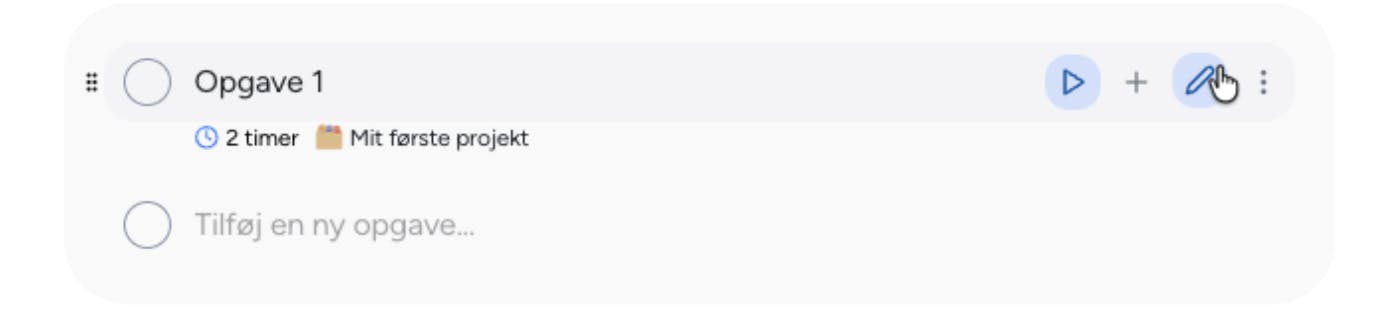
Hold musen over en opgave, og du vil se flere valgmuligheder dukke op til højre: Klik på blyant-ikonet for at redigere en opgave.
Underopgaver
Tasks kan have underopgaver, som hjælper dig med at opdele arbejdet i mindre, overskuelige dele. Hold musen over en opgave, og du vil se en mulighed for at tilføje underopgaver dukke op til højre: Klik på plus-ikonet.
Færdiggørelse, udsættelse og sletning af Tasks
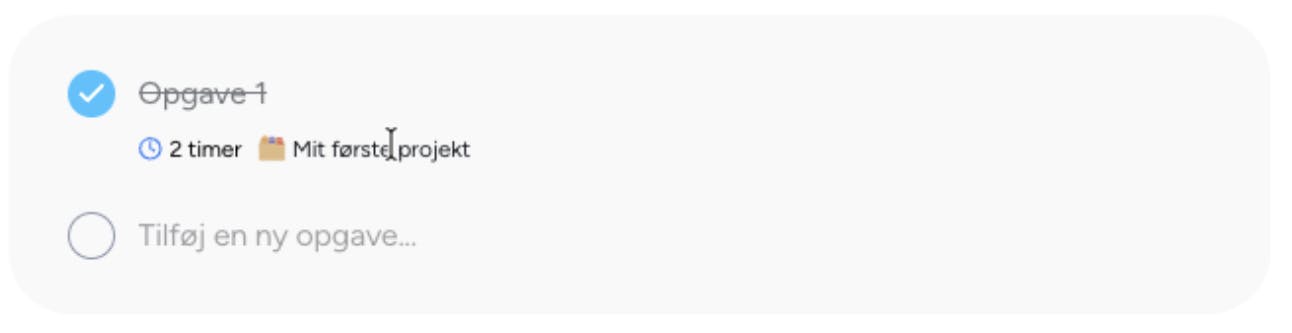
Sæt blot flueben i boksen ud for en opgave for at markere, at den er færdig.
Tasks kan skjules, så de ikke stresser dig: Hold musen over en opgave, og du vil se en tre-prikker. Vælg denne, og du kan udsætte en opgave. Den forsvinder indtil den senere dato, du angiver. Du kan altid finde den igen under Udskudt i menuen til venstre.
Du kan også vælge slette under de tre prikker, hvorefter opgaven fjernes helt.
Om en Task
Jo mere du definerer en opgave, desto bedre kan Tasks organisere den for dig:
- Interesse angiver, hvor meget du har lyst til at lave opgaven.
- Indsats og Estimeret Tid er retningslinjer for, hvor lang tid den forventes at tage.
- Prioritet og Forfaldsdato fastlægger, hvornår den skal udføres, og hvor vigtig den er.
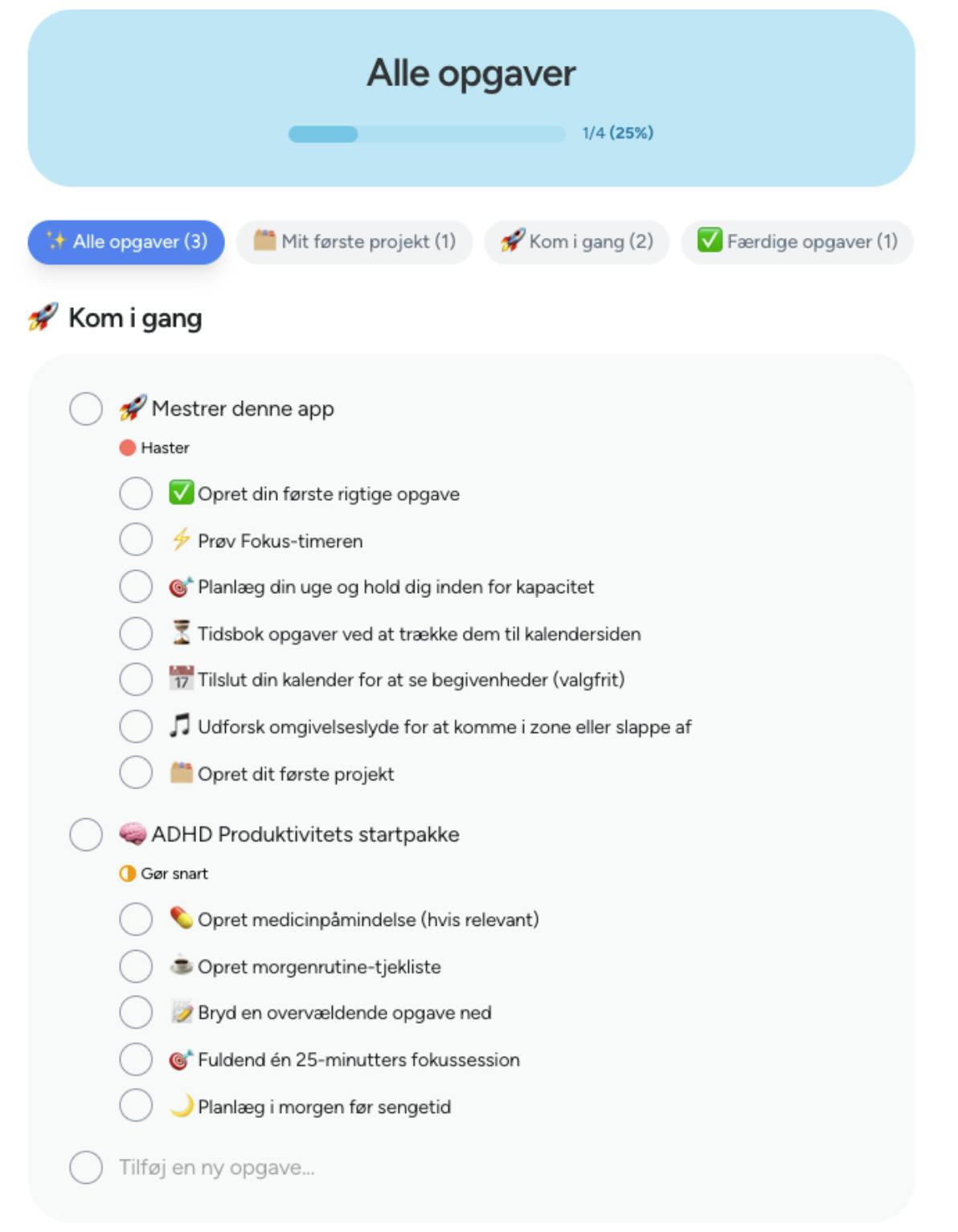
Du kan se Interesse, Indsats og Prioritet som mærkater på opgaver, når du ser dem i I dag, Uge eller Alle, så du kan vælge en opgave, som du føler, du kan overskue at gå i gang med.
Projekter
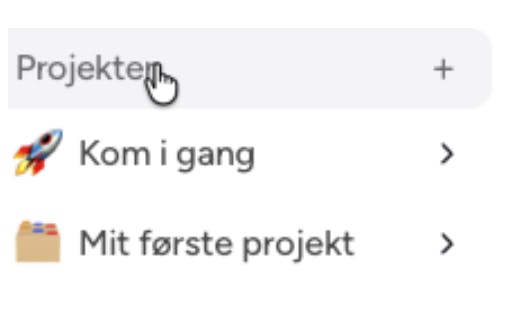
Du kan kategorisere Opgaver i større Projekter for at hjælpe dig med at holde overblik. Vælg et Projekt i menuen til venstre, og du vil se de Opgaver, der hører til projektet. Redigér en Opgave, og du vil kunne angive, hvilket Projekt den tilhører.
Fokus
Det er let at fordybe sig i en Opgave og glemme at holde pauser – eller omvendt at lade opmærksomheden vandre.
Vælg én Opgave, du vil fokusere på, ved at holde musen over den og klikke på Fokus, eller klik på Fokus i menuen til venstre og vælg en Opgave.
Herefter kan du aktivere en timer eller Omgivende lyde for at hjælpe dig med at holde fokus og få opgaven færdig – samtidig med at du bliver mindet om at holde pauser.
Tidsboks / Kalender
Når du holder musen over en Opgave, vil du se et lille trækhåndtag dukke op. Du kan derefter trække

Hvis du logger ind på din Microsoft- eller Google-kalender, vil dette blive vist i din kalender i Office eller Gmail som en rigtig begivenhed og blive synkroniseret.
Indstillinger
- Vælg sprog: engelsk, svensk, norsk eller dansk.
- Slå timebaseret kapacitetssporing til, så Tasks holder styr på, hvor meget tid du har planlagt.
- Ændr Fokus tid- og pauseindstillinger.
- Indstillinger for Microsoft- og Google-kalender.
- Ændr notifikationer.
- Slet alle dine data.