
Når Read&Write for Google Chrome føjes til din Chrome-profil, bør siden med tilladelser blive vist første gang, du forsøger at bruge Read&Write for Google Chrome på internettet, i Google Slides eller i Google Docs.
Hvis tilladelserne til Read&Write ikke er blevet givet fuldt ud – eller hvis de er blevet annulleret – kan det lilla puslespilsikon (Read&Write for Google Chrome-ikonet) til højre for Chromes adresselinje enten mangle eller være nedtonet (gråt).
Hvis det lilla puslespilsikon og fanen vises, men værktøjslinjen ikke åbner i et Google-dokument, en præsentation eller på en webside, skyldes det sandsynligvis, at tilladelsessiden blev annulleret, lukket eller ikke accepteret.
Første trin er at kontrollere, om Read&Write by Texthelp vises på din Chrome-konto. Følg trinene nedenfor under Kontrol af tilladelser.
Indhold
- Kontrol af tilladelser
- Fjernelse af tilladelser
- Tildeling af tilladelser
- Andre nødvendige tilladelser
Kontrol af tilladelser
For at kontrollere, om tilladelser er blevet givet, skal du kopiere og indsætte følgende link i Chromes adresselinje: https://myaccount.google.com/permissions
Her kan du se, hvilke udvidelser der har fået adgang til din Chrome- og Google Drive-konto.
Hvis Read&Write by Texthelp fremgår af listen, er det sandsynligt, at ikke alle nødvendige tilladelser er blevet givet. I så fald skal du fjerne tilladelserne ved at følge trinene under Fjernelse af tilladelser.
Fjernelse af tilladelser
For at fjerne tilladelser til Read&Write for Google Chrome:
- Vælg Read&Write by Texthelp
- Klik på Fjern adgang for at tilbagekalde tilladelserne
Der vises en dialogboks, hvor du skal bekræfte fjernelsen. Klik på OK, og gentag processen for eventuelle andre forekomster af Read&Write for Google og/eller Read&Write for Google Chrome.
Gå derefter til en webside, et Google-dokument eller en Google Slides-præsentation, og klik på det lilla puslespilsikon for at bruge Read&Write. Følg herefter trinene under Tildeling af tilladelser.
Tildeling af tilladelser
Klik på det lilla puslespil ikon (Read&Write for Google Chrome-ikonet) ved siden af Chromes adresselinje, eller åbn et Google-dokument eller en Google Slides-præsentation og klik på det lilla puslespilsikon på Read&Write for Google Chrome-værktøjslinjen.
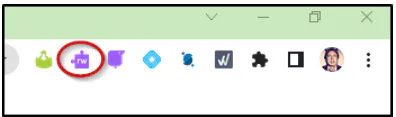
Du vil først blive bedt om at vælge en Chrome-konto og derefter om at give udvidelsen adgang.
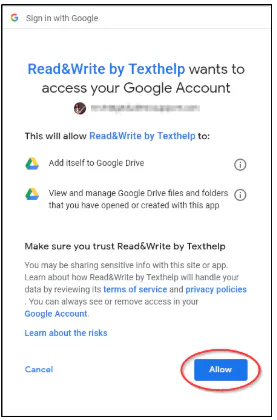
Når du bliver bedt om det, skal du klikke på Tillad.
Andre nødvendige tilladelser
Når du indsamler Highlights eller bruger Ordforslagsværktøjet, vil du også blive bedt om at give adgang.
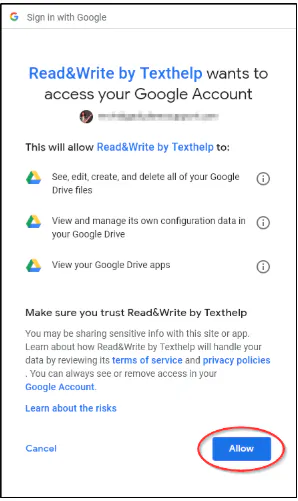
Klik på Tillad/allow på den næste skærm for at give adgang.
Du vil desuden blive bedt om at tilføje Screenshot Reader-udvidelsen, når du bruger denne funktion, og du kan også blive bedt om at tilføje OrbitNote Chrome-udvidelsen, når du åbner PDF-filer.