
Nedenfor er de URL’er, som Read&Write til Windows bruger. De kan være nødvendige at tilføje til organisationens allowlist i firewall og proxy.
Bemærk: Hvis I tillader topdomænet *.texthelp.com, giver det adgang til alle .texthelp.com-adresser på listen.
URL’er (Read&Write til Windows)
- https://licensing.texthelp.com
- https://readwrite.texthelp.com
- https://rw.texthelp.com
- https://translateus.texthelp.com/
- https://translateuk.texthelp.com/
- https://login.texthelp.com
- https://ist.texthelp.com
- https://support.texthelp.com
- https://rwwindows-webservices-3.texthelp.com
- https://rwwindows-checkit.texthelp.com
- https://rwwindows-webservices-7.texthelp.com
- https://www.google-analytics.com/mp/collect
- https://speechstreamtoolbar.speechstream.net
- https://speechstreamservices.speechstream.net
- https://timestamp.digicert.com
- https://use.typekit.net
- https://Websockets.platform.bing.com
- https://speech-eu-rwwindows.speechstream.net/Generator/voice/
- https://speech-eu-rwwindows.speechstream.net/Mp3Maker/
- https://fastdownloads2.texthelp.com
- https://configuration.speechstream.net/
- tts-elevenlabs-streaming-1-eu-north-1.texthelp.com
- tts-elevenlabs-streaming-1-us-east-1.texthelp.com
URL’er krævet til Picture Dictionary
- *.widgit.com
- *.symwriter.com
- https://point.widgit.com/point.php
URL’er til login-udbydere (Mac og Windows)
Bemærk: Hvis en login-udbyder ikke bruges i jeres miljø, kan den ignoreres.
Konfiguration af Read&Write til Windows til proxyserver
Det kan være nødvendigt at konfigurere Read&Write til Windows til at bruge en proxyserver for at få adgang til visse onlinefunktioner og licensaktivering.
Sådan gør du
- Find filen ReadAndWrite.exe.config i installationsmappen for Read&Write, typisk her:
C:\Program Files (x86)\Texthelp\Read And Write 12 - Kopiér filen til skrivebordet.
- Åbn den kopierede ReadAndWrite.exe.config i Notepad.
- Redigér afsnittet <system.net> som vist her, og indsæt jeres proxyadresse:
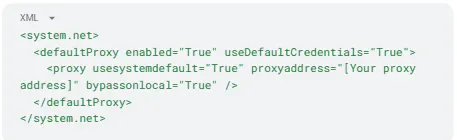
Bemærk: Proxyadressen skal være proxyens IP-adresse efterfulgt af port, f.eks.:
http://10.11.12.13:8080
- Kopiér den opdaterede fil tilbage til installationsmappen:
C:\Program Files (x86)\Texthelp\Read And Write 12
Bemærk (netværksudrulning): Ved udrulning i netværk kan filen distribueres med jeres normale metode.