
For ADHD-hjerner drevet av interesse – ikke rutinearbeid.
Kom i gang
Tasks er en produktivitetsapp utviklet for personer med ADHD. Den hjelper deg med å organisere oppgaver, holde fokus og er integrert med kalenderen din – helt offline.
Gå til tasks.everway.com og klikk på «Start using – instantly» for å komme i gang uten å logge inn.
Finne oppgavene dine
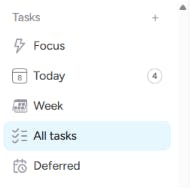
Du kan enkelt fokusere på én oppgave, eller zoome ut og se alle oppgavene dine. Bruk menyen til venstre.
- Klikk på All Tasks for å se alle oppgavene dine.
- Klikk på Week for å se oppgaver som forfaller denne uken, og hvilken dag de forfaller.
- Klikk på Today for å se oppgaver du jobber med i dag.
- Klikk på Focus for å velge én enkelt oppgave du jobber med akkurat nå.
Det kan være stressende å håndtere mange oppgaver. Du kan derfor utsette (Defer) en oppgave, slik at den forsvinner frem til en senere dato. Du finner igjen utsatte oppgaver ved å klikke på Deferred i menyen til venstre.
Opprette og redigere oppgaver
Klikk på Create øverst til venstre for å opprette en ny oppgave når som helst.
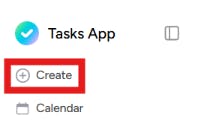
Du kan også gå til Today, Week eller All og opprette en oppgave ved å klikke i et tomt felt og begynne å skrive.
Hvis du oppretter den under Today, får den automatisk forfallsdato i dag. Oppretter du den under Week, får den automatisk forfallsdato den valgte dagen i uken.
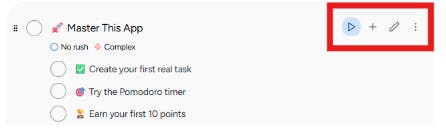
Hold musepekeren over en oppgave, så vises flere valg til høyre. Klikk på blyant-ikonet for å redigere oppgaven.
Underoppgaver
Oppgaver kan ha underoppgaver for å bryte arbeidet ned i mindre, overkommelige deler.
Hold musepekeren over en oppgave, så vises et alternativ for å legge til underoppgaver til høyre. Klikk på pluss-ikonet.
Fullføre, utsette og slette oppgaver
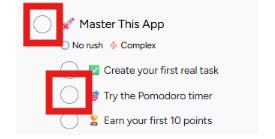
Kryss av i boksen ved siden av en oppgave for å markere den som fullført.
Du kan skjule oppgaver slik at de ikke stresser deg:
Hold musepekeren over oppgaven, klikk på menyen med tre prikker, og velg Defer for å utsette den. Den forsvinner frem til datoen du angir. Du finner den igjen under Deferred i menyen til venstre.
Du kan også velge Delete fra menyen med tre prikker for å slette oppgaven helt.
Om en oppgave
Jo mer du definerer en oppgave, desto bedre kan Tasks organisere den for deg:
- Interest viser hvor mye du har lyst til å gjøre oppgaven.
- Effort og Estimated Time gir en pekepinn på hvor lang tid oppgaven vil ta.
- Priority og Due Date bestemmer når den må gjøres og hvor viktig den er.
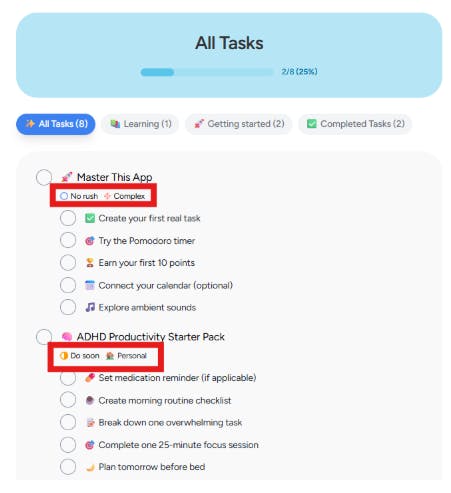
Du kan se Interest, Effort og Priority som merker (badges) på oppgaver i Today, Week og All, slik at du kan velge en oppgave du føler at du klarer å gjennomføre.
Prosjekter
Du kan organisere oppgaver i større prosjekter for å holde oversikt.
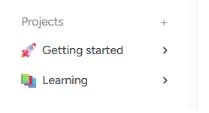
Velg et prosjekt i menyen til venstre for å se oppgavene som tilhører det prosjektet. Når du redigerer en oppgave, kan du tilordne den til et prosjekt.
Fokus
Det er lett å enten bli oppslukt av en oppgave uten å ta pauser, eller å miste konsentrasjonen.
Velg én oppgave å fokusere på ved å holde musepekeren over den og klikke på Focus, eller klikk på Focus i menyen til venstre og velg en oppgave der.
Du kan aktivere en timer eller bakgrunnslyd for å hjelpe deg med å holde fokus – samtidig som du blir minnet på å ta pauser.
Fokustid og pausetid kan endres i Settings. Dette er ikke knyttet til oppgavens estimerte tid, men til hvor lenge du kan holde konsentrasjonen før du trenger en pause.
Timeboxing / Kalender
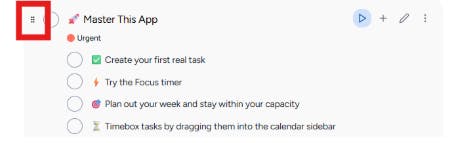
Når du holder musepekeren over en oppgave, vises et lite dra-håndtak.
Du kan dra oppgaven over til kalenderen på høyre side for å planlegge når du skal gjøre den. Du kan justere lengden og flytte den rundt i kalenderen.
Hvis du logger inn med Microsoft- eller Google-kalenderen din, vil oppgaven vises som en faktisk avtale i Outlook eller Gmail og synkroniseres automatisk.
Innstillinger
I Settings kan du:
- Velge språk: engelsk, svensk, norsk eller dansk
- Aktivere tidskapasitets-sporing, slik at Tasks holder oversikt over hvor mye tid du har planlagt
- Endre innstillinger for fokustid og pauser
- Administrere Microsoft- og Google-kalender
- Endre varsler
- Slette alle dataene dine