
I Read&Write finnes funksjonen Diktering / Talk&Write, som tilbyr to ulike talealternativer:
- Bruk Google taleinntasting
- Bruk Diktering / Talk&Write
Google taleinntasting skriver kun inn ordene du sier. Den legger ikke til automatisk stor bokstav i starten av setninger, tegnsetting eller linjeskift.
Diktering følger de samme reglene for store bokstaver, tegnsetting og talekommandoer uansett hvor du bruker funksjonen (for eksempel full stop, new line osv.).
Slik endrer du innstillingen
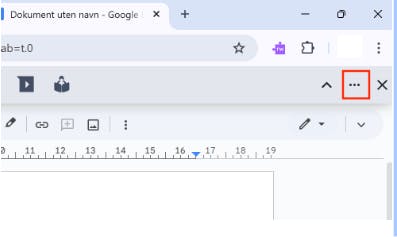
Trinn 1: Klikk på de tre prikkene (…) i Read&Write-verktøylinjen i Google Docs.
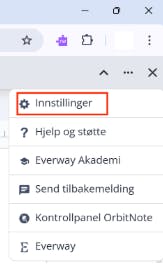
Trinn 2: Velg Innstillinger.
Trinn 3: Velg Diktering som alternativ.
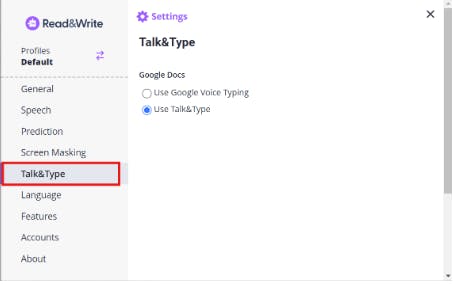
Når Diktering er valgt i innstillingene:
- Klikk på ikonet for Diktering i verktøylinjen.
- Begynn å snakke for å diktere tekst direkte i dokumentet.
Bruke Googles innebygde diktering (tale-til-tekst) i Google Dokumenter
Hvis du heller vil bruke Googles innebygde taleinntasting:
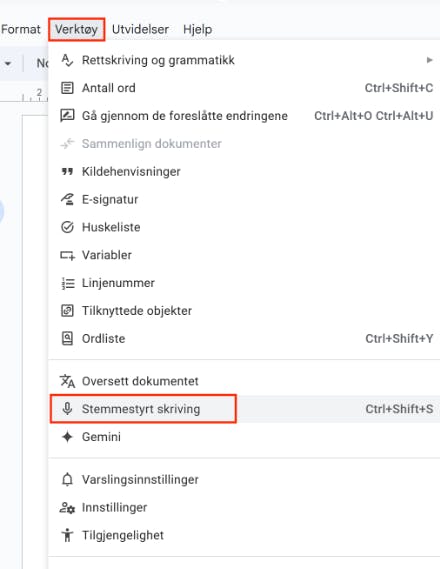
Trinn 1: Gå til menyen Verktøy i Google Dokumenter.
Trinn 2: Velg Taleinntasting.
Trinn 3: Klikk på mikrofonikonet som vises.
Når mikrofonen blir rød, er taleinntasting aktivert – begynn å snakke for å skrive med stemmen din.