
Hvis du ikke ser tilleggsikonet for Read&Write for Google Chrome til høyre i Chromes verktøylinje, gjør følgende:
1. Kontroller at du er logget inn i Chrome med riktig e-postadresse
Sjekk først at du er logget inn i Chrome med e-postadressen som er knyttet til Read&Write-lisensen din, enten:
- e-postadressen du brukte for en enkeltbrukerlisens, eller
- organisasjonens e-postadresse.
Kopier og lim inn følgende i Chromes adresselinje:

Der ser du hvilken e-postadresse du er logget inn med i Chrome.
Hvis du ikke er logget inn med en e-postadresse som er knyttet til en Read&Write-lisens, følger du instruksjonene for å logge inn med flere kontoer samtidig.
Merk:
Hvis du bruker en Chromebook, følg instruksjonene for hvordan du bytter mellom brukere på en Chromebook, og logg inn med e-postadressen som er knyttet til abonnementet ditt.
2. Kontroller at utvidelsen er installert
Når du har bekreftet at du er logget inn i Chrome med riktig e-postadresse, kopierer og limer du inn følgende i Chromes adresselinje:

Søk etter Read&Write for Google Chrome for å bekrefte at utvidelsen er installert.
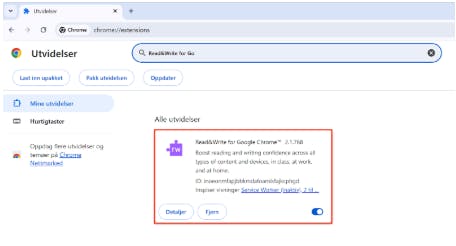
Hvis Read&Write for Google Chrome ikke vises i listen over utvidelser, klikker du på lenken for å legge til utvidelsen: https://chrome.google.com/webstore/detail/readwrite-for-google-chro/inoeonmfapjbbkmdafoankkfajkcphgd?hl=en-US
Merk:
Noen Google-domener kan begrense installasjon av Chrome-utvidelser.
Hvis du ikke kan legge til utvidelsen eller ser meldingen «Blokkert av administrator», må du kontakte organisasjonens Google-administrator for hjelp.
3) Fest utvidelsen i Chromes verktøylinje
Når Read&Write for Google Chrome er lagt til i Chrome-profilen din, kan du feste den i verktøylinjen:
- Klikk på puslespillikonet i Chrome.
- Finn Read&Write for Google Chrome i listen.
- Klikk på nål-ikonet.
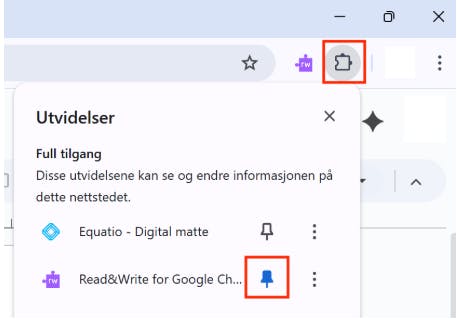
Dette gjør at det lilla puslespillikonet festes og alltid vises i Chromes verktøylinje.