
Read&Write for Google Chrome™ tilbyr støtteverktøy for nettet og vanlige filtyper som åpnes via Google Drive, inkludert Google Dokumenter, Google Presentasjoner, nettsider, PDF-filer og ePub-filer.
Dette er en rask oversikt over hvordan du får tilgang til produktet og hvor det kan brukes. For mer informasjon om produktet, besøk vår hovednettside.
Legge til Read&Write for Google Chrome
For å begynne å bruke Read&Write for Google Chrome må du først legge det til i Chrome via Chrome Web Store. Dette installerer utvidelsen Read&Write for Google Chrome, som kan brukes i Google Dokumenter, nettsider, ePub-filer og PDF-filer.
Se også Tillegg som kreves for Read&Write for Google Chrome.
Merk:
Hvis du tester Read&Write for Google Chrome, får du tilgang til alle funksjoner i 30 dager. Når prøveperioden er over, har du fortsatt tilgang til tekst-til-tale og oversetter i Google Dokumenter og på nettet, men premiumfunksjoner krever et aktivt abonnement.
Google Dokumenter / Google Presentasjoner
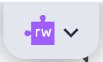
Når utvidelsen Read&Write for Google Chrome er installert, vises en fane med det lilla puslespillikonet hver gang du åpner et Google-dokument eller redigerer i Google Presentasjoner.
Verktøylinjen skjult (innfelt)
Klikk på fanen med det lilla puslespillikonet for å folde ut Read&Write-verktøylinjen og gjøre den tilgjengelig.
Verktøylinjen aktiv
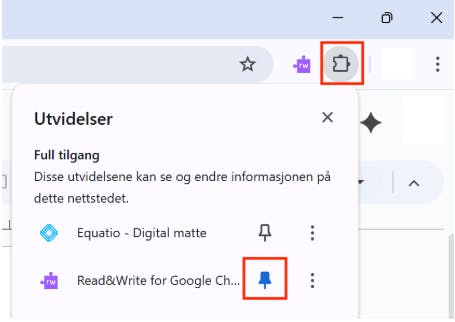
Hvis du ikke ser det lilla puslespillikonet i Chromes verktøylinje:
- Klikk på puslespillikonet i Chrome for å vise ikke-festede utvidelser.
- Finn Read&Write for Google Chrome.
Klikk på nål-ikonet for å feste utvidelsen i verktøylinjen. Når nålen er blå vil Read&Write-ikonet være synlig hele tiden.
Read&Write-ikonet være synlig hele tiden.
For å åpne verktøylinjen:
- Klikk på det lilla puslespillikonet i Chromes verktøylinje.
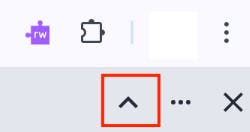
For å skjule (folde inn) verktøylinjen i Dokumenter og Presentasjoner:
- Klikk på pil opp helt til høyre i verktøylinjen.
Nettsider
Når utvidelsen Read&Write for Google Chrome er installert og du åpner en nettside, vises det lilla puslespillikonet ved siden av bokmerkestjernen i Chromes adresselinje.
- Klikk på det lilla puslespillikonet for å vise den flytende verktøylinjen for Read&Write for Google Chrome.
- For å skjule verktøylinjen, klikk på puslespillikonet igjen.
Merk:
Verktøylinjen må åpnes på nytt hver gang du navigerer til en ny side eller åpner en ny fane.
Read&Write for Google Chrome fungerer på de fleste nettsider. Hvis den flytende verktøylinjen ikke vises, eller hvis det lilla puslespillikonet er grått, befinner du deg på en nettside som ikke støtter Read&Write for Google Chrome.
PDF-filer og ePub-filer
Et premiumabonnement på Read&Write for Google Chrome gir tilgang til OrbitNote, Texthelps PDF-leser. Den støtter også ePub-filer i Google Drive.
Bruke ePub-filer
- Høyreklikk på ePub-filen.
- Velg Åpne med «Read&Write».
For brukere av Office 365 finnes det en veiledning som viser hvordan OrbitNote brukes i Office 365.
For installasjonsinformasjon, se Kom i gang med OrbitNote.
For å angi OrbitNote som standard PDF-viser, følg instruksjonene i Slik angir du standard PDF-viser i Drive.
For ePub-filer, se Bruke Texthelps ePub-leser.
Fjerne eller skjule verktøylinjen for Read&Write for Google Chrome
Hvis du vil avinstallere funksjonene, se Hvordan avinstallerer jeg utvidelsen?
På grunn av domenepolicyer kan det hende at du ikke kan fjerne tvangsinstallerte Chrome-utvidelser i organisasjonens Chrome-profil. I slike tilfeller kan du i stedet skjule verktøylinjen for Read&Write for Google Chrome ved å følge instruksjonene i Hvordan kan jeg skjule verktøylinjen?