
Feilsøking og hjelp
Hvorfor fungerer ikke Capture-verktøyet i MindView for Mac?
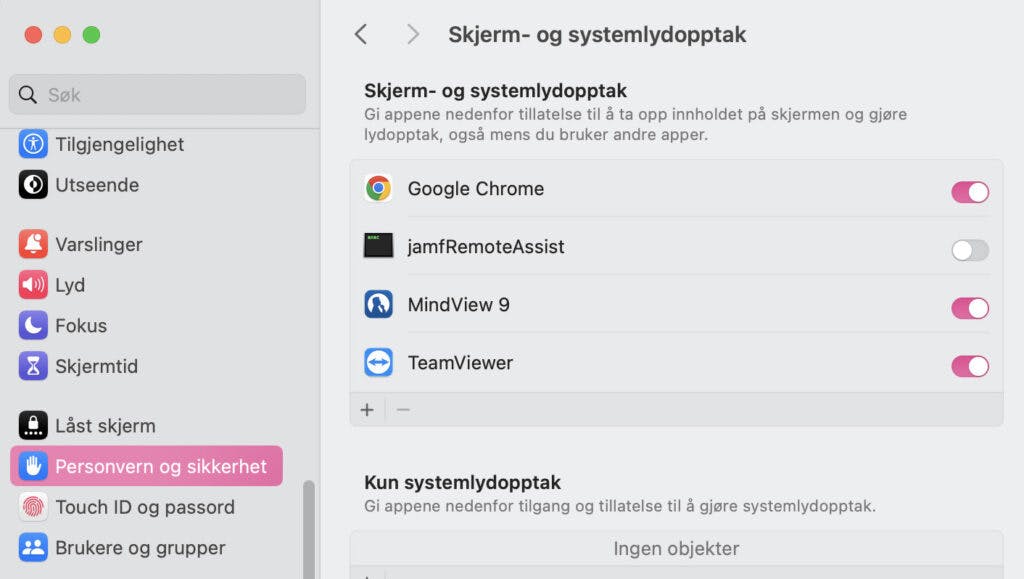
Dette skjer vanligvis når MindView mangler nødvendige tillatelser på Mac-en. For å løse dette, må du gi MindView tillatelse til å gjøre skjermopptak. Slik gjør du:
- Gå til Systemvalg -> Sikkerhet og personvern.
- Finn Skjerm- og systemlydopptak i listen til høyre.
- Sørg for at MindView er krysset av i listen. Hvis programmet ikke vises, kan du legge det til med “+”-knappen.
Hvorfor må jeg logge på hver gang jeg åpner MindView for Mac?
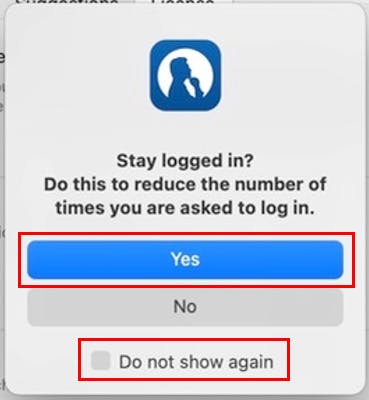
Dette skjer vanligvis hvis du ved første gangs pålogging valgte “Nei” til å forbli pålogget, og i tillegg krysset av for at dialogboksen ikke skal vises igjen.
Slik løser du det:
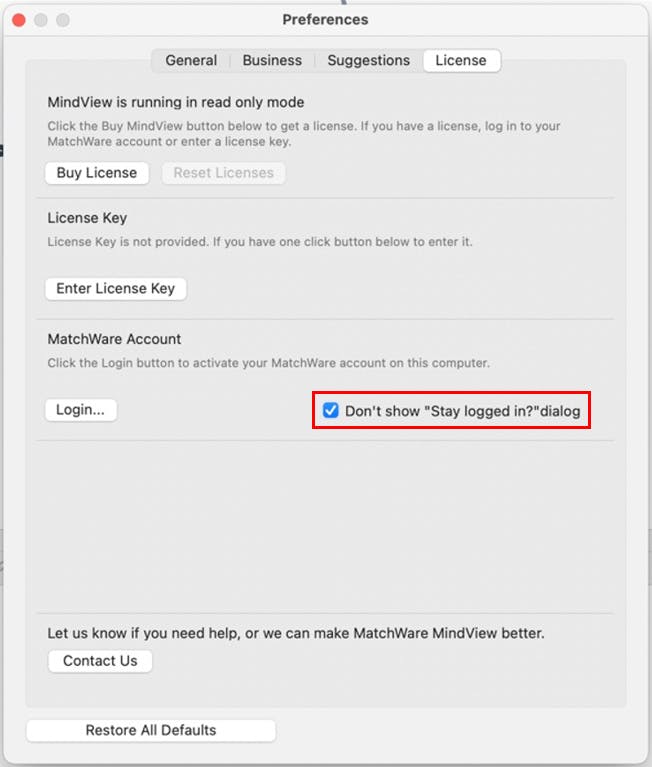
- Klikk på MindView-menyen øverst til venstre på skjermen.
- Velg Preferences (Innstillinger/Preferanser).
- Gå til fanen License (Lisens) og fjern avkrysningen for ‘Don’t show “Stay logged in?” dialog’.
- Lukk og start MindView på nytt.
- Neste gang du logger på, vil du få opp dialogboksen “Stay logged in?”. Velg Yes (Ja).
Jeg har lastet ned MindView på min Mac, men filen vil ikke starte eller installeres?
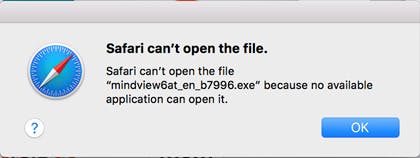
Årsak: Den vanligste årsaken til dette problemet er at installasjonsfilen for Windows (PC) er lastet ned i stedet for Mac-versjonen. La oss sørge for at du får riktig fil.
- Windows-filer slutter vanligvis på .exe.
- Mac-installasjonsfiler slutter vanligvis på .dmg.
Løsning:
- Gå tilbake til nedlastingssiden på nettstedet vårt.
- Forsikre deg om at du velger nedlastingslenken som er spesifikt merket for Mac eller macOS.
- Åpne den nye .dmg-filen du lastet ned, og følg installasjonsinstruksjonene for Mac.
Hvis du er usikker på hvilken lenke du skal bruke, eller hvis problemet vedvarer etter å ha lastet ned Mac-versjonen, vennligst kontakt support på support@everway.no
Hvordan finner jeg lisensnøkkel og byggnummer i MindView Mac?
Du finner begge deler i “Om MindView”-dialogboksen. Følg disse trinnene:
- Åpne MindView-programmet.
- Klikk på MindView i menylinjen øverst til venstre på skjermen (ved siden av Apple-logoen).
- Velg Om MindView fra nedtrekksmenyen.
Slik bytter du mellom visningene: I dialogboksen som åpnes, ser du enten versjonsnummeret eller lisensnøkkelen. For å bytte mellom dem, klikk direkte på teksten som viser aktiveringsnøkkel/byggnummeret. Visningen vil da veksle.
Hvorfor åpnes ikke mine MindView-filer (.mvdx) i riktig program når jeg dobbeltklikker på dem?
Operativsystemet må få vite at .mvdx-filer skal åpnes med MindView som standardprogram.
Nedenfor finner du løsningen for både Windows og macOS.
Løsning for Windows:
- Høyreklikk på en MindView-fil (.mvdx).
- Velg Åpne i > Velg et annet program.
- Finn og velg MindView i listen over programmer.
- Marker avkrysningsboksen “Bruk alltid denne appen til å åpne .mvdx-filer”.
- Klikk OK.
Alternativ metode for eldre Windows-versjoner:
- Gå til Start-menyen og søk etter Standardprogrammer.
- Velg Knytt en filtype eller protokoll til et program.
- Finn filtypen .mvdx i listen, marker den, og klikk på knappen for å endre program.
- Velg MindView som standardprogram.
Løsning for macOS:
- Høyreklikk (eller Ctrl-klikk) på en MindView-fil (.mvdx) i Finder.
- Velg Vis info fra menyen.
- I informasjonsvinduet som åpnes, finn seksjonen Åpne med:.
- Velg MindView fra nedtrekksmenyen.
- Klikk på knappen Endre alle… for å gjøre denne endringen permanent for alle .mvdx-filer.
Jeg har lisens for Lingdys Pluss, kan jeg få tankekartet MindView?
Ja, hvis du har lisens fra NAV for Lingdys Pluss alle språk kan du aktivere MindView på konto-siden 😊
Se film som viser hvordan du gjør det på https://www.youtube.com/watch?v=YaMKfQ7-zZs, eller følg denne oppskriften:
- Åpne Lingdys.
- Trykk på tannhjulet i verktøylinjen.
- Trykk på Flere innstillinger.
- Velg Konto og lisens i menyen til venstre.
- Trykk på Administrer lisenser. Dette vil åpne en ny nettside (i nettleseren din).
- Trykk på knappen merket Aktiver for å få lisens for MindView.
Når du trykker på “Aktiver”, sendes du videre til MindView for å fullføre aktiveringen og logge inn. - Logg inn: Du vil bli bedt om å logge inn på MindView. Viktig: Kontoen du bruker her, bestemmer du selv (det kan være en privat e-postadresse, Feide, Google- eller Microsoft-konto). Denne kontoen er ikke automatisk knyttet til din eksisterende Lingdys-konto.
- Fyll ut navn og firma, og huk av for at du godkjenner bruksbetingelsene.
- Velg om du vil:
- Laste ned MindView: Du kan laste ned programmet for Windows eller Mac.
- Bruke Online-versjonen: Du kan velge å bruke MindView direkte i nettleseren din (Online-versjonen).
Hvis du ønsker å se hva MindView kan brukes til, kan du se denne introduksjonsvideoen:
- YouTube-film: https://www.youtube.com/watch?v=_l2h0gzDTmU&t=3s
Kom i gang med tankekart – slik oppretter du en konto
Denne veiledningen viser deg steg for steg hvordan du raskt og enkelt oppretter din konto for å komme i gang med tankekart.
Vi har valgt å legge oppskriften i en Google Presentasjon for å sikre at du alltid har tilgang til den mest oppdaterte informasjonen og de nyeste bildene.
Videoer
Kontakt oss
Du finner svar på det aller meste under ofte stilte spørsmål eller ved å se på våre brukerstøttefilmer ovenfor. Dersom du allikevel ønsker å komme i kontakt med oss, er du velkommen til å bruke vårt kontaktskjema.