Feilsøking og hjelp
Jeg har lastet ned MindView, men jeg får en feil under installasjonen – GdrivePlugin.dll kunne ikke registreres
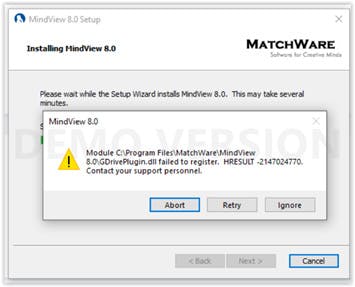
Denne feilmeldingen oppstår når MindView ikke klarte å installere noen av de nødvendige forutsetningene. Somstandard installerer MindView forutsetningene under en normal installasjon og brukeren blir bedt om med dialogboksen nedenfor der det er viktig å godta avtalen og trykke på “Installer”:
Hvis en administrativ installasjon ble utført, kan en annen årsak være at forutsetningene nedenfor ikke ble installert før MindView ble installert. Løsning For å løse dette problemet, last ned og installer ett av følgende (avhengig av datamaskinens prosessor, mest sannsynlig x64): Microsoft Visual C++ 2019 Redistributable Package x64: https://aka.ms/vs/17/release/vc_redist.x64.exe eller x86: https://aka.ms/vs/17/release/vc_redist.x86.exe Til slutt, prøv å installere MindView på nytt. Hvis dette ikke løser problemet, vennligst kontakt support på tlf. 73 60 59 22.
Jeg har lisens for Lingdys Pluss, kan jeg få tankekartet MindView?
Ja, hvis du har lisens fra NAV for Lingdys Pluss alle språk kan du aktivere MindView på konto-siden 😊
Se film som viser hvordan du gjør det på https://www.youtube.com/watch?v=YaMKfQ7-zZs, eller følg denne oppskriften:
- Åpne Lingdys.
- Trykk på tannhjulet i verktøylinjen.
- Trykk på Flere innstillinger.
- Velg Konto og lisens i menyen til venstre.
- Trykk på Administrer lisenser.Dette vil åpne en ny nettside (i nettleseren din).
- Trykk på knappen merket Aktiver for å få lisens for MindView.
Når du trykker på “Aktiver”, sendes du videre til MindView for å fullføre aktiveringen og logge inn. - Logg inn: Du vil bli bedt om å logge inn på MindView.Viktig: Kontoen du bruker her, bestemmer du selv (det kan være en privat e-postadresse, Feide, Google- eller Microsoft-konto). Denne kontoen er ikke automatisk knyttet til din eksisterende Lingdys-konto.
- Fyll ut navn og firma, og huk av for at du godkjenner bruksbetingelsene.
- Velg om du vil:
- Laste ned MindView: Du kan laste ned programmet for Windows eller Mac.
- Bruke Online-versjonen: Du kan velge å bruke MindView direkte i nettleseren din (Online-versjonen).
Hvis du ønsker å se hva MindView kan brukes til, kan du se denne introduksjonsvideoen:
- YouTube-film: https://www.youtube.com/watch?v=_l2h0gzDTmU&t=3s
Hvordan får jeg Gantt-diagrammet mitt til å indikere dagens dato?
Du kan få dagens dato angitt på Gantt-diagrammet ditt ved å gjøre følgende:
Trinn 1: Gå til båndet og velg kategorien Gantt-verktøy
Trinn 2: Velg “Vis dagens dato” i Vis-delen av Gantt-verktøydiagrammet:
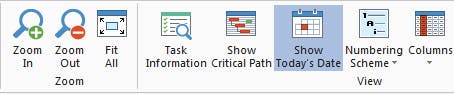
Dette vil legge til en rød linje i Gantt-diagrammet ditt for å indikere gjeldende dag i prosjektet ditt:

Hvorfor åpnes ikke mine MindView-filer (.mvdx) i riktig program når jeg dobbeltklikker på dem?
Operativsystemet må få vite at .mvdx-filer skal åpnes med MindView som standardprogram.
Nedenfor finner du løsningen for både Windows og macOS.
Løsning for Windows:
- Høyreklikk på en MindView-fil (.mvdx).
- Velg Åpne i > Velg et annet program.
- Finn og velg MindView i listen over programmer.
- Marker avkrysningsboksen “Bruk alltid denne appen til å åpne .mvdx-filer”.
- Klikk OK.
Alternativ metode for eldre Windows-versjoner:
- Gå til Start-menyen og søk etter Standardprogrammer.
- Velg Knytt en filtype eller protokoll til et program.
- Finn filtypen .mvdx i listen, marker den, og klikk på knappen for å endre program.
- Velg MindView som standardprogram.
Løsning for macOS:
- Høyreklikk (eller Ctrl-klikk) på en MindView-fil (.mvdx) i Finder.
- Velg Vis info fra menyen.
- I informasjonsvinduet som åpnes, finn seksjonen Åpne med:.
- Velg MindView fra nedtrekksmenyen.
- Klikk på knappen Endre alle… for å gjøre denne endringen permanent for alle .mvdx-filer.
Hvor finner jeg aktiveringsnøkkelen min?
Sjekk lisensbeviset. Du skal ha fått et lisensbevis fra NAV Hjelpemiddelsentral som inneholder en aktiveringnsøkkel for MindView og Lingdys Pluss.
Se på konto-siden. Du kan også se på konto.lingit.no dersom du har aktivert lisens for MindView der.
Problem med aktivering? Hvis du prøver å aktivere programvaren og får beskjed om at nøkkelen er brukt for mange ganger, må du kontakte support for å tilbakestille aktiveringen. Send en e-post til support@everway.no og inkluder lisensnøkkelen din i henvendelsen.
Hvorfor får jeg feilmeldingen “Feil 1327: Ugyldig stasjon” under installasjonen?
Dette er en kjent feil i Windows-installasjonsprogrammet (MSI-feil) og skyldes ikke programvaren du prøver å installere. Feilmeldingen oppstår vanligvis fordi systemet har en registerinnstilling som peker til en stasjonsbokstav (f.eks. en nettverksstasjon eller USB-stasjon) som ikke lenger er tilgjengelig eller gyldig for datamaskinen din.
Løsning: Løsningen innebærer å redigere Windows-registeret for å korrigere de feilaktige mappestiene.
VIKTIG ADVARSEL: Redigering av Windows-registeret er en avansert prosedyre. Feil endringer i registeret kan føre til alvorlige systemfeil. Følg instruksjonene nøye. Det anbefales på det sterkeste å ta en sikkerhetskopi av registeret før du begynner. All redigering skjer på eget ansvar.
Slik retter du feilen:
- Åpne Registerredigering (Regedit):
- Trykk på Start-knappen (eller Windows-tasten).Skriv inn regedit og trykk Enter for å åpne programmet.
- Naviger til den første mappen:
- Lim inn følgende sti i adressefeltet øverst i Registerredigering og trykk Enter:HKEY_CURRENT_USER\SOFTWARE\Microsoft\Windows\CurrentVersion\Explorer\Shell Folders
- Finn og korriger feilen:
- Se på oppføringene i det høyre panelet. Let etter verdier som starter med stasjonsbokstaven nevnt i feilmeldingen (f.eks. U:\).Høyreklikk på hver oppføring med feil sti, velg Endre, og bytt ut den ugyldige stasjonsbokstaven med C:. Sørg for at resten av stien peker til en standardmappe som finnes på din C-stasjon (f.eks. endre U:\Dokumenter til C:\Users\[DittBrukernavn]\Documents).
- Naviger til den andre mappen og gjenta:
- Lim inn følgende sti i adressefeltet:HKEY_CURRENT_USER\SOFTWARE\Microsoft\Windows\CurrentVersion\Explorer\User Shell FoldersGjenta trinn 3 for eventuelle feilaktige oppføringer du finner her.
- Fullfør:
- Lukk Registerredigering og prøv å kjøre installasjonsprogrammet på nytt.
Hvorfor må jeg logge på hver gang jeg åpner MindView?
Dette problemet oppstår vanligvis fordi brukeren under den første påloggingen valgte “Nei” når de ble spurt om de vil “Forbli pålogget” og de også krysset av for “Ikke vis igjen”. Dette forbyr da MindView fra å vise “Forbli pålogget?” dialog under pålogging og brukeren må logge på hver gang MindView åpnes.
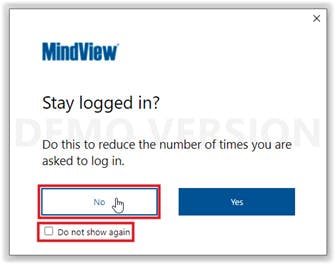
Dette problemet kan løses i dialogboksen MindView-alternativer ved å aktivere MindView for å vise «Forbli pålogget?» dialog, som følger:
- Klikk på Fil-fanen og velg Alternativer.
- Klikk på Innstillinger til venstre for dialogboksen Alternativer for MindView.
- I visningsalternativene til høyre, se etter “Vis “Forbli pålogget?”-dialogboksen under pålogging og sett den til “Ja”.
- Klikk “OK” og start MindView på nytt.
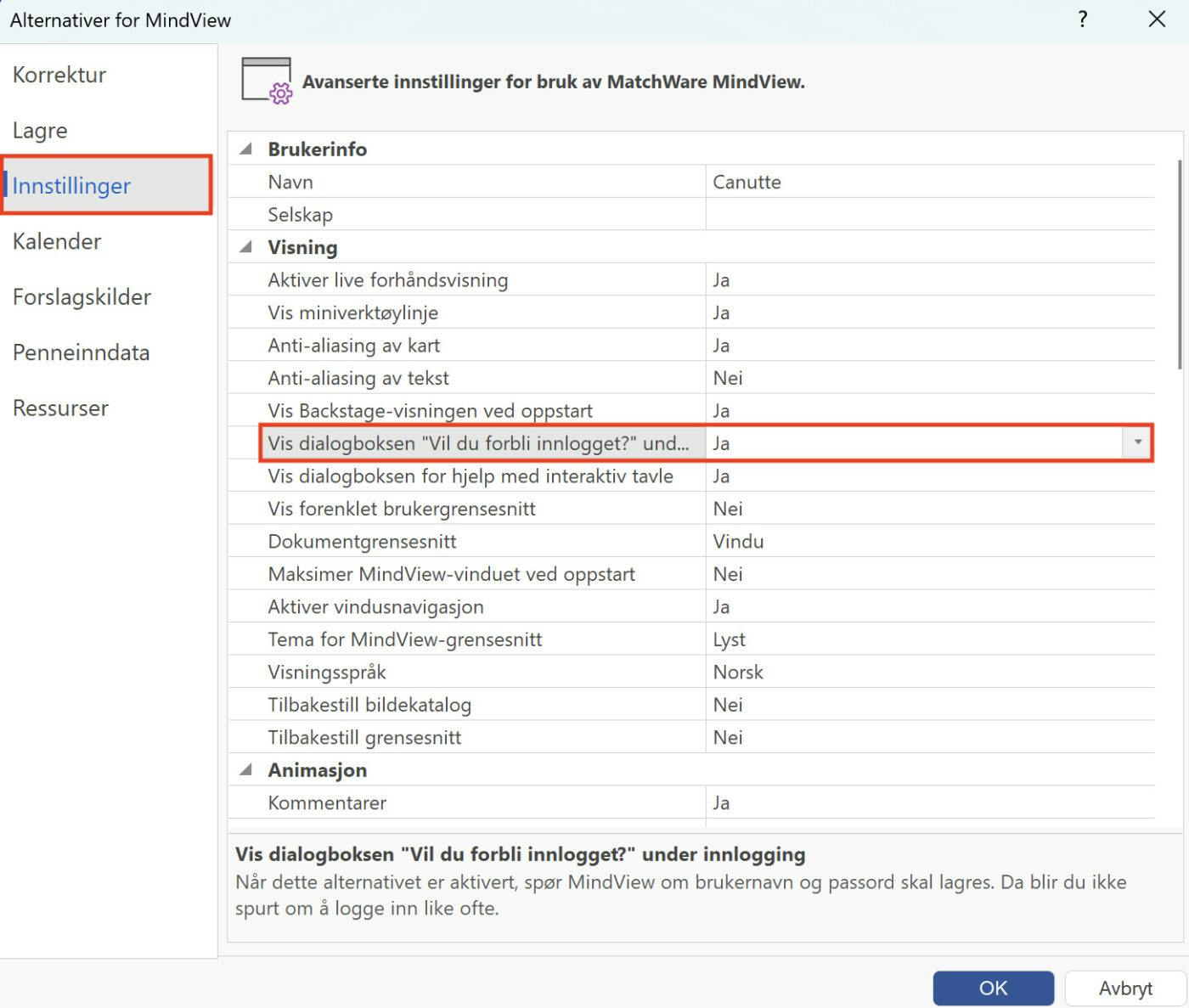
Hvis dette ikke løser problemet, vennligst kontakt supportteamet
MindView klarte ikke å kommunisere med serverne
Hvis du oppdager at du ikke får tilgang til påloggingssiden eller du får følgende advarselsdialogboks, kan det hende du må sjekke Internett-alternativene dine.
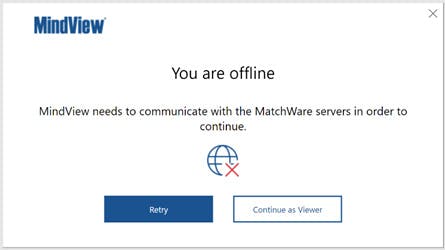
MindView kommuniserer med følgende servere, så det er viktig at du gir tilgang til følgende domener:
Autorisasjonstjeneste*:
https://accounts.matchware.com
MindView Online-tjeneste**:
https://www.mindviewonline.com
MindView Drive-tjeneste**:
https://www.sharedworkspace.com
MindView Assist**:
MindView AI:
Hjelp og hurtigstart:
*kritisk domene for at MindView Suite-abonnement skal fungere
**kritisk under samarbeid og arbeid med elektroniske dokumenter gjennom MindView Drive
MindView bruker det opprinnelige Windows Internet (WinINet) applikasjonsprogrammeringsgrensesnittet (API) for å kommunisere med eksterne tjenester. En av hovedårsakene til tilkoblingsfeil er at rotsertifikatene i Windows ikke er oppdatert. Hvis rotsertifikatene ikke oppdateres, kan WinINet-tjenesten blokkere kommunikasjon til ikke-validerte domener.
Rotsertifikatene oppdateres automatisk under Windows Update, så dette er bare et problem hvis Windows Update er deaktivert eller er utdatert eller hvis rotsertifikatene er utdaterte.
Viktige kontroller å gjøre:
- Sørg for at Windows er fullstendig oppdatert med de siste oppdateringene.
- Hvis en proxy brukes, sørg for å tillate kommunikasjon til domenene ovenfor.
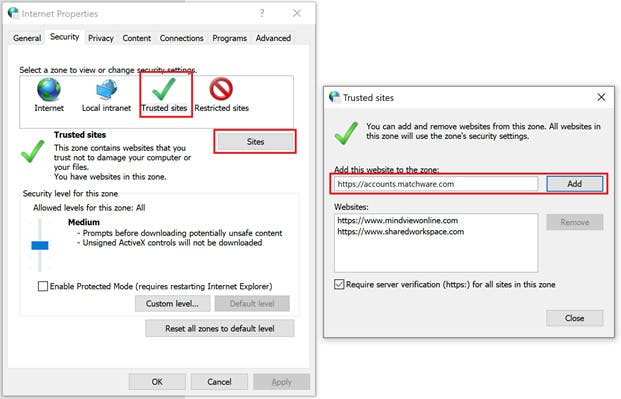
Legge til domener til pålitelige nettsteder:
Trinn:
- Åpne “Internettegenskaper” fra Windows Kontrollpanel
- Gå til fanen “Sikkerhet”.
- Velg “Trusted sites” og klikk “Nettsteder”
- Legg til nettstedene ovenfor ved å legge til domenet og klikke “Legg til”
Deaktiverer sertifikatvalidering
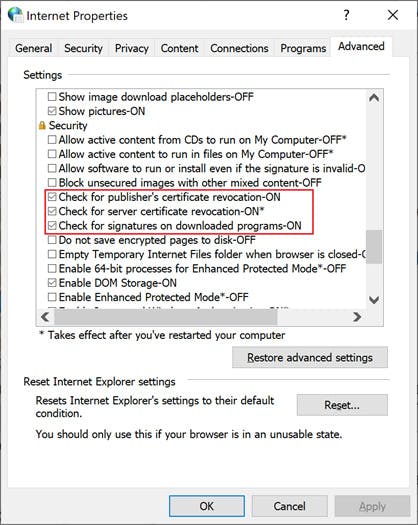
Hvis MindView fortsatt ikke har tilgang til serverne, kan du prøve å deaktivere sertifikatvalideringen. Dette vil normalt være tilfelle hvis rotsertifikatene ikke er oppdatert.
Trinn:
- Åpne “Internettegenskaper” fra Windows Kontrollpanel
- Gå til fanen “Avansert”.
- Rull til delen “Sikkerhet”.
- Fjern merket for følgende sertifikatvalideringselementer:“Se etter tilbakekalling av utgivers sertifikat-PÅ”“Se etter tilbakekalling av serversertifikat-PÅ (krever omstart!)”“Se etter signaturer på nedlastede programmer-PÅ”
Manuell oppdatering av de pålitelige rotsertifikatene
Du kan manuelt oppdatere de pålitelige rotsertifikatene ved å følge disse trinnene:
- Last ned de oppdaterte pålitelige rotsertifikatene ved å starte ledeteksten og kjør kommandoen:
certutil –generateSSTFromWU trc.sst - Installer de oppdaterte pålitelige rotsertifikatene ved å importere listen til maskinen din. Kjør Powershell og kjør følgende skript: $sst_file = (Get-ChildItem -bane <bane til rotsertifikater>\trc.sst)$sst_file | Import-sertifikat – CertStoreLocation Cert:\LocalMachine\Root
Hvis ingen av løsningene ovenfor hjalp, vennligst kontakt MatchWare-støtte.
Hvordan endrer jeg visningsspråket i MindView?
MindView-installasjonen støtter flere språk; norsk, engelsk, fransk, tysk og dansk. Det er mulig å velge og definere det foretrukne standardspråket under installasjonen, men du kan også endre språkinnstillingen etter installasjonen i MindView:
- Åpne MindView
- Klikk på Fil-fanen
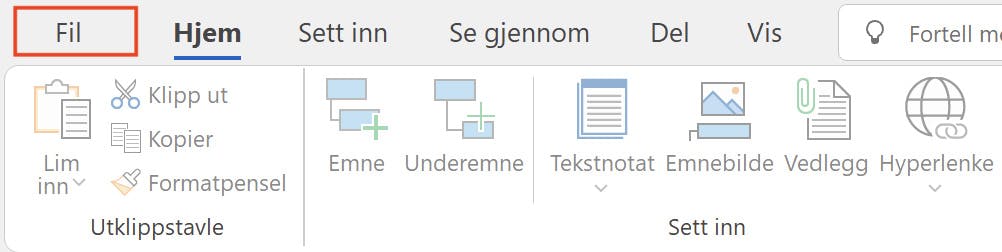
- Velg Alternativer

- Gå til “Innstillinger” og se etter “Visningsspråk”
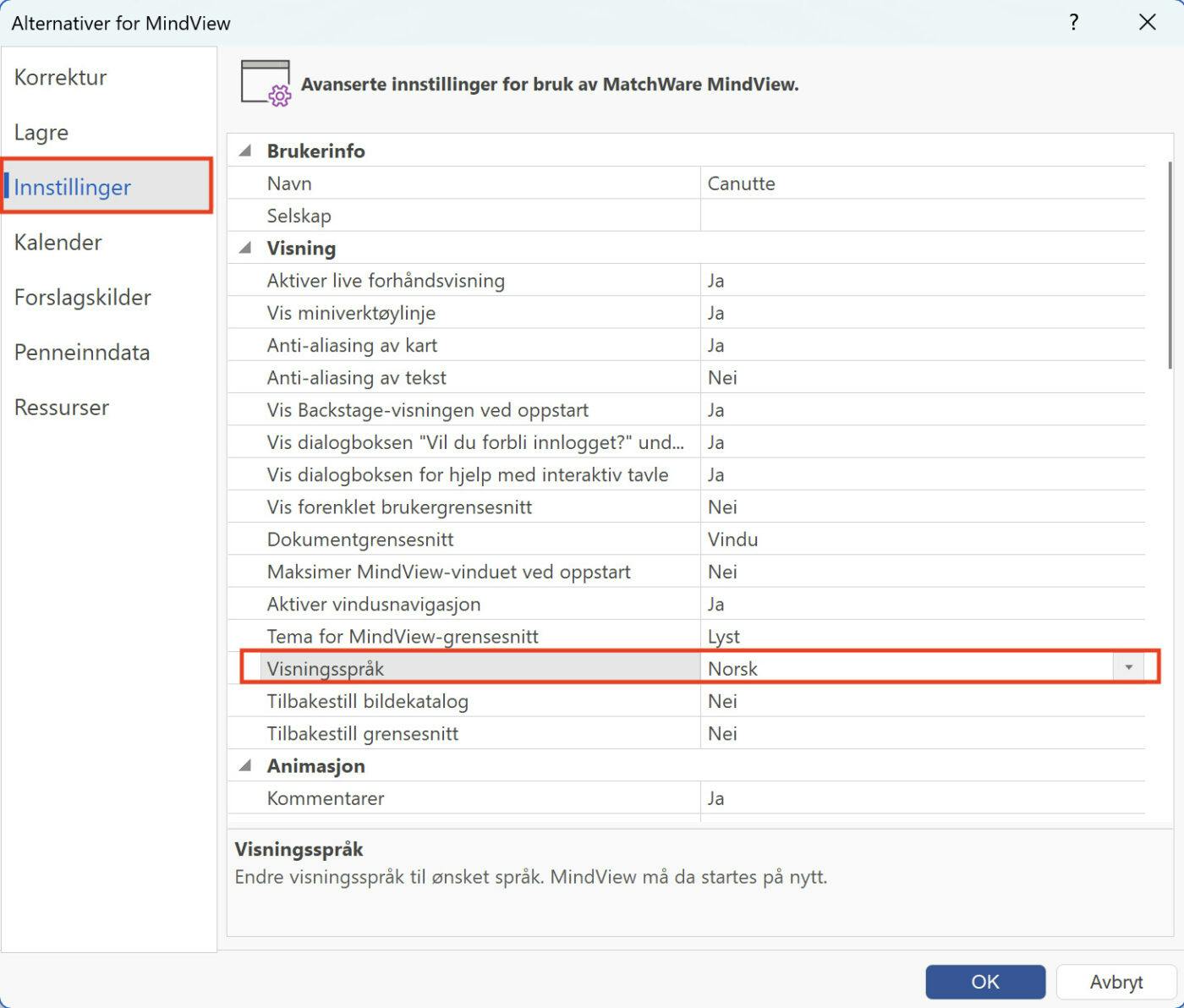
- Velg ønsket språk og klikk “OK”.
- Til slutt, for å la den nye innstillingen tre i kraft, må du starte MindView på nytt.
Hvordan deler jeg tankekartet mitt?
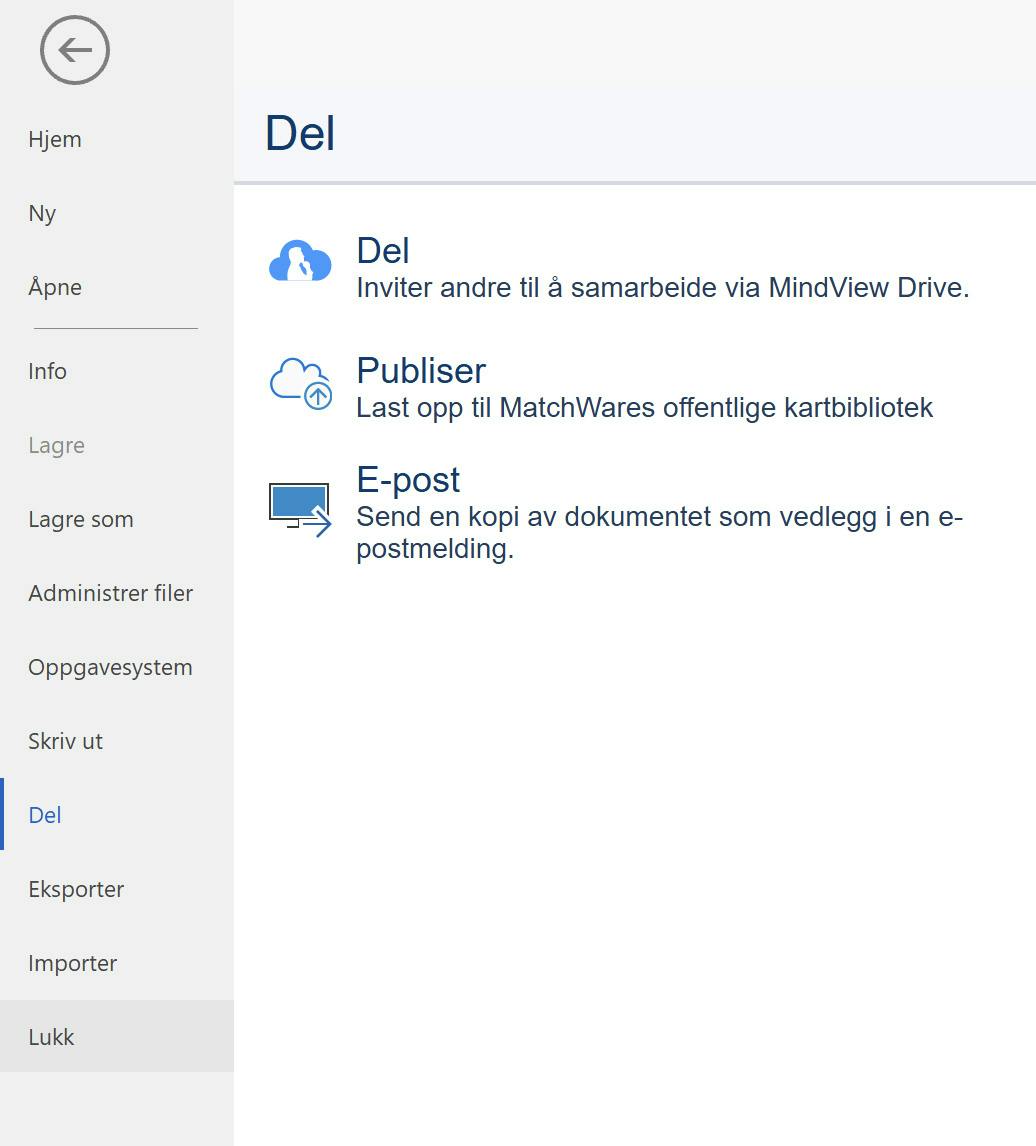
Det finnes flere måter å dele tankekartet ditt på med andre. Du finner alternativene ved å klikke på Fil-fanen og velge Del i menyen på venstre side.
Deling via lenke (Share-funksjonen)
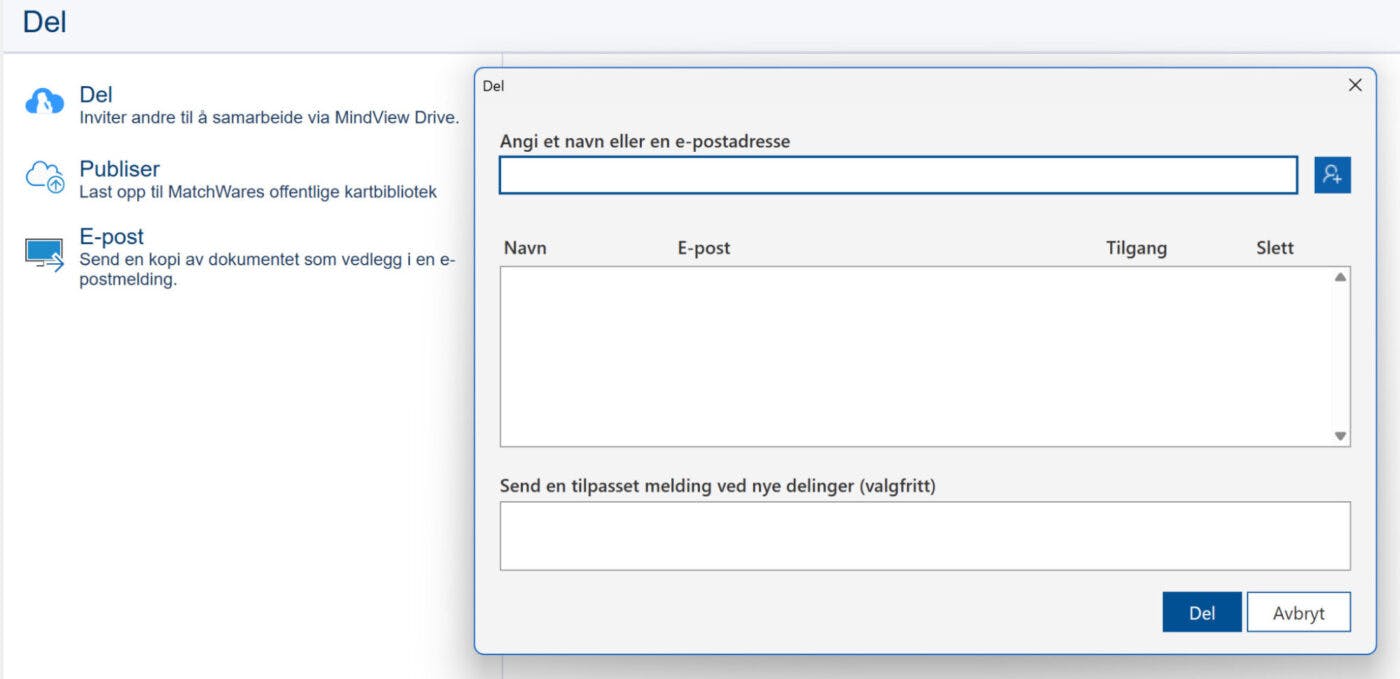
Dette alternativet lar deg lagre tankekartet ditt på MindView Drive og sende en delingslenke til bestemte brukere. 4
- Slik gjør du:Skriv inn brukernavnet (hvis de har en MindView-konto) eller e-postadressen til personen du vil dele med. Klikk på Del for å sende invitasjonen.
- En lenke blir sendt på e-post til mottakeren, og du får en bekreftelse på skjermen.
- Merk: Personer uten en MindView-konto vil motta en lenke for å laste ned programvaren og registrere en gratis prøvekonto.
Publisering:
Dette alternativet laster opp tankekartet til MindViews offentlige tankekartbibliotek og oppretter en offentlig lenke som du kan dele med hvem som helst.
- Viktig: Vær oppmerksom på at innholdet i tankekartbibliotek er offentlig tilgjengelig for alle. Besøkende kan se, laste ned og bruke dine publiserte dokumenter i henhold til tjenestevilkårene.
Deling via e-post:
- Dette alternativet åpner e-postprogrammet ditt og legger automatisk ved tankekartet som en fil i en ny e-post.
- Du trenger bare å fylle inn mottakerens e-postadresse og sende.
Hvorfor får jeg feilmelding når jeg prøver å lagre eller åpne filer fra MindView til SharePoint?
Dette skyldes vanligvis at du har aktivert totrinnsverifisering (tofaktorautentisering) på din Microsoft-konto. Når denne sikkerhetsfunksjonen er på, kan ikke MindView logge seg på SharePoint med ditt vanlige passord.
Du løser dette ved å opprette et spesielt «app-passord» hos Microsoft.
Slik gjør du det:
- Opprett et app-passord: Følg Microsofts offisielle guide for å generere et app-passord for kontoen din. Du trenger ikke å deaktivere totrinnsverifiseringen.Se guide: Slik oppretter du app-passord hos Microsoft
- Bruk app-passordet i MindView: Når MindView ber deg om påloggingsinformasjon for SharePoint, limer du inn app-passordet du nettopp opprettet i passordfeltet (ikke ditt vanlige Microsoft-passord).
Dette gir MindView tilgang til SharePoint uten å gå på kompromiss med sikkerheten på kontoen din.
Hvordan legger jeg til en bruker som allerede tilhører en annen konto?
Hvis du som administrator får en feilmelding om at en bruker allerede tilhører en annen konto, skjer dette vanligvis fordi brukeren tidligere har opprettet sin egen prøvekonto.
For å løse dette må du slå sammen de to kontoene ved hjelp av Merge Accounts-funksjonen.
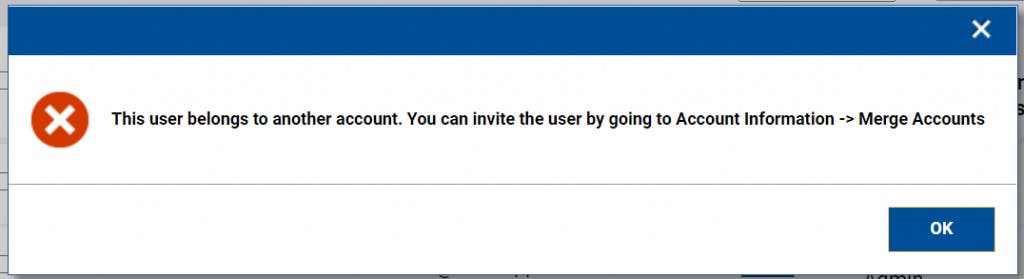
For å løse problemet må administratoren slå sammen de to kontoene.
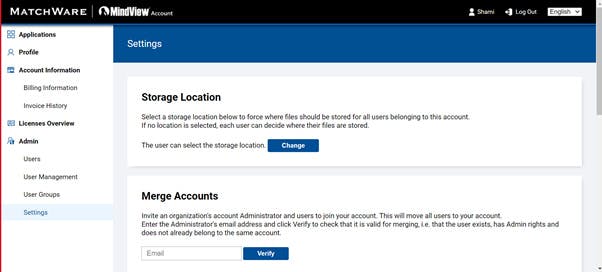
- Åpne og logg på som administrator https://accounts.matchware.com
- Gå til Admin > Innstillinger og skriv inn e-postadressen i feltet “Slå sammen kontoer”
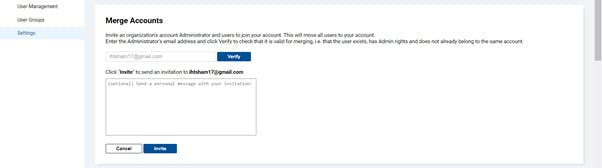
- Etter å ha bekreftet at brukeren eksisterer på en annen konto, kan du sende ut en invitasjon.
- Brukeren må klikke på lenken i e-posten de mottar for å godta sammenslåingen.
Hvordan importerer jeg en sitatkilde fra andre referanseverktøy som Google Bøker til MindView?
MindView lar brukere importere sitatkilder direkte fra WorldCat, Mendeley og Zotero. Brukere kan også legge til sitatkilder fra andre verktøy som Google Scholar og Google Books. Dette gjøres ved å lagre og laste ned kilden som en RIS-fil og deretter importere den til MindView.
- Eksempel fra Google Books:
Gå til books.google.com og finn kilden du vil bruke.

Klikk på forhåndsvisningen (Preview) av boken.
I dialogboksen som dukker opp, velg RefMan for å laste ned en .ris-fil.
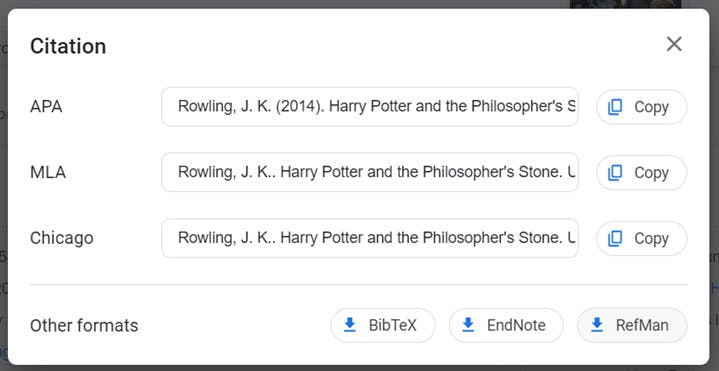

Åpne nå MindView, gå til Administrer kilder, klikk på Import/eksport fanen, og klikk Import for å importere RIS-dokumentet.
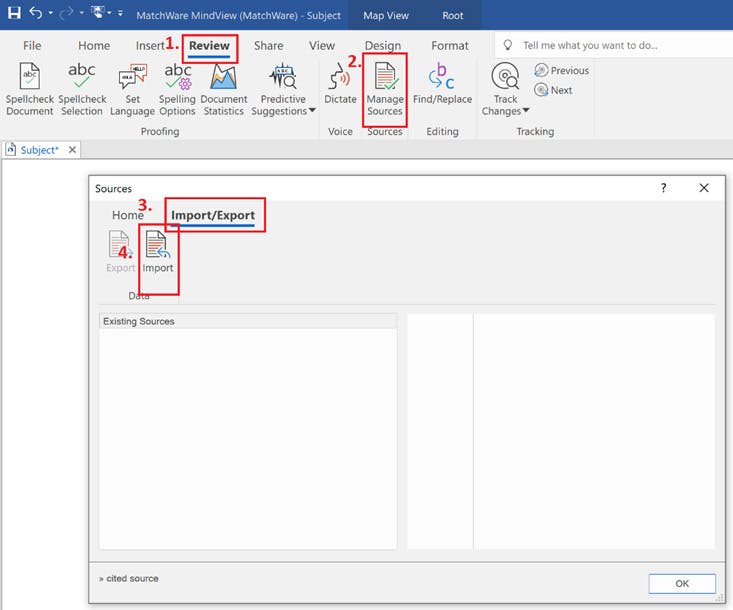
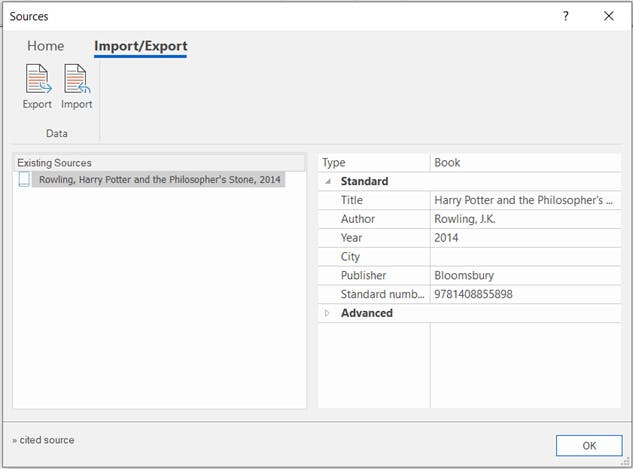
Den nylig importerte kilden vises nå i listen.
Klikk på for å importere en sitatkilde fra Google Bøker her.
Hvordan importerer jeg kilder fra Google Scholar, Google Books og andre verktøy?
MindView har direkte import fra WorldCat, Mendeley og Zotero, men du kan også importere fra andre kilder som Google Scholar og Google Books. gjøres ved å laste ned kilden som en RIS-fil og deretter importere denne filen inn i MindView.
- Eksempel fra Google Scholar:
Gå til scholar.google.com og søk etter kilden du vil bruke.
Klikk på Siter-knappen (Cite) under kilden.

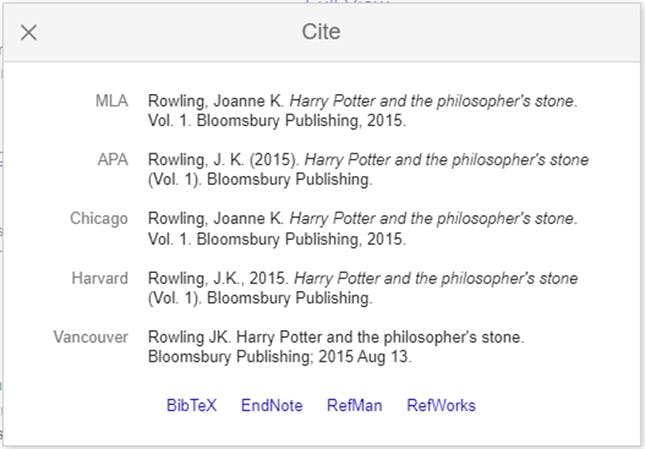
I dialogboksen som dukker opp, klikk på RefMan nederst for å laste ned en .ris-fil.

I MindView, gå til Kilder (Sources) -> Administrer kilder (Manage Sources).
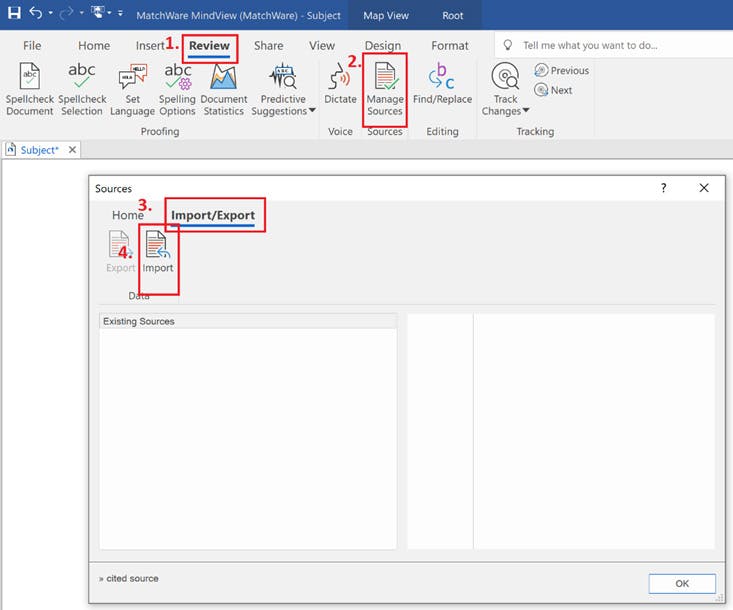
Velg Import/Eksport-fanen og klikk Importer for å velge RIS-filen du lastet ned.
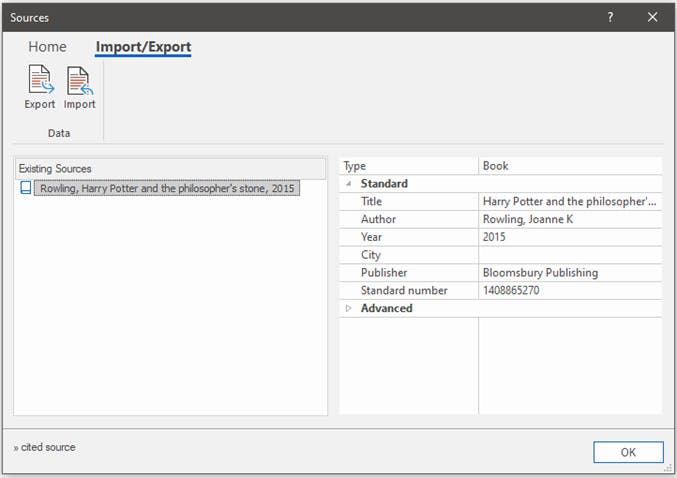
Kilden vil nå vises i listen din.
Hvordan deaktiverer jeg AI-funksjonaliteten i MindView?
MindView 9 har en AI-funksjon for å oversette konsepter, finpusse ideer og få forslag i tankekartet. Som administrator kan du skru av denne funksjonen for alle brukere.
- Gå til din MindView Suite-kontoportal – https://accounts.matchware.com/
- Velg Innstillinger.
- Rull ned til AI-forslag og fjern merket i boksen.
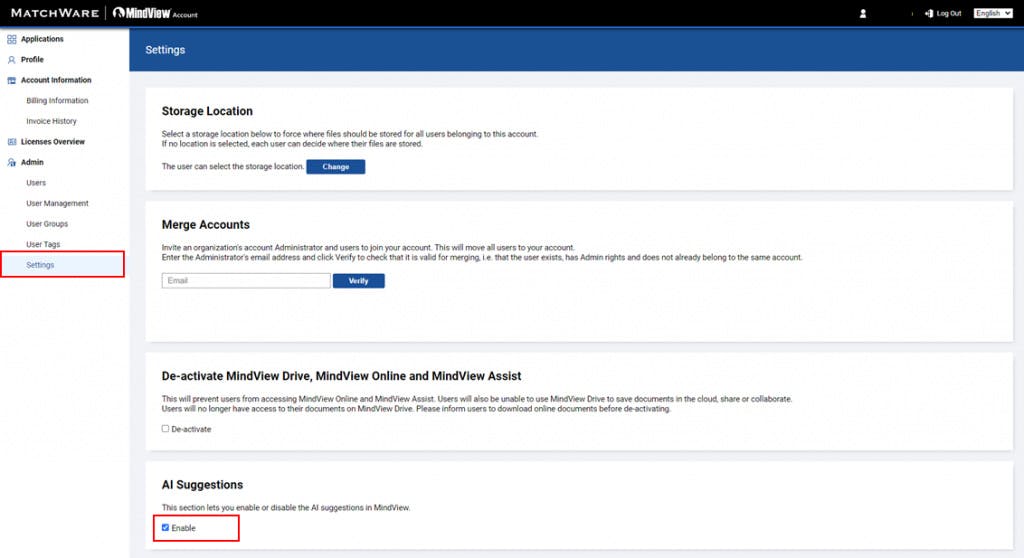
For systemadministratorer som skyver ut MindView-installasjonspakken, er det også mulig å deaktivere AI ved å bruke en Windows Installer-egenskap “ENABLEAI=0”.
For mer informasjon om en administrativ installasjon, se MindView 9 tekniske spesifikasjon – https://link.matchware.com/mv9_technical_spec
Hvordan installerer jeg MindView i et nettverksmiljø (for administratorer)?
For administratorer som skal rulle ut MindView til mange brukere i en organisasjon.
Windows® Installer kan utføre en administrativ installasjon av et program eller produkt til et nettverk for bruk av en arbeidsgruppe. Alternativt kan du trekke ut innholdet i .exe-filen slik at du eller brukerne i organisasjonen din kan installere MindView x ved hjelp av Windows Installer-pakken.
Etter å ha utført en administrativ installasjon eller pakket ut .msifilen, kan du sende installasjonen til klientdatamaskiner i et domene ved å bruke gruppepolicyer eller en annen installasjonsmetodikk.
For å finne ut mer om Windows® Installer og administrative installasjoner, se Microsofts nettsted.
- Slik lager du en administrativ installasjon
Denne prosedyren utføres via kommandolinjen og pakker ut en komplett kildekopi av programmet.
- Velg Start | Kjør.
- Bruk Bla gjennom-knappen for å finne den nedlastede installasjonsfilen for MindView.
- Legg til kommandolinje-parameteret /a // etter filstien. Eksempel: C:\nedlastinger\mindview9_<build>.exe /a //
- Klikk OK. Veiviseren for administrativ installasjon vil nå starte.
- Dialogboksen for administrativ installasjon
Spesifiser følgende:
Mappe for server-image: Hvor den administrative installasjonen skal lagres.
Bruker- og firmanavn: Standardverdier som fylles ut for brukerne.
(Valgfritt) Lisensnøkkel.
(Valgfritt) Forenklet grensesnitt: Kryss av for “Bruk forenklet grensesnitt for yngre elever” for å gjøre dette til standardvalget.
- Slik pakker du ut .msi-filen
Du kan pakke ut .msi-filen og tilhørende filer fra installasjonspakken med parameteret /extract.
- Velg Start | Kjør og finn installasjonsfilen.
- Legg til /extract etter filstien.
For å pakke ut til samme mappe:
c:\temp\mindview9_<build>.exe /extract
For å pakke ut til en annen mappe:
c:\temp\mindview9_<build>.exe /extract:c:\temp\msipackage
Viktig: Mappen du pakker ut til (f.eks. msipackage) må opprettes manuelt på forhånd.
- Slik installerer du
Pakken kan installeres direkte via kommandolinjen eller rulles ut via gruppepolicy. - Eksempel på stille installasjon (Silent Install)
Bruk parameteret /qn for å installere uten at brukeren ser noen dialogbokser.
msiexec.exe /i setup_X.msi /qn - Installer med et spesifikt språk
Du kan forhåndsvelge språk med TRANSFORMS-parameteret. Eksempel for å sette tysk som standard:
msiexec.exe /I setup_X.msi /qn TRANSFORMS=:1031
1030: Dansk
1031: Tysk
1033: Engelsk (standard)
1036: Fransk
1044: Norsk
Hvordan oppretter jeg en loggfil i MindView?
Hvis du opplever tekniske problemer, kan support-teamet be deg om å opprette en loggfil. Denne filen inneholder teknisk informasjon som kan hjelpe med feilsøking.
Slik gjør du:
Alternativ 1:
- Sørg for at MindView er lukket.
- Trykk og hold inne CAPS LOCK-tasten mens du starter MindView.
- Når MindView er åpen, slipper du CAPS LOCK-tasten.
- Bruk MindView som vanlig eller prøv å gjenskape problemet du står overfor.
- Lukk MindView.
- Åpne Windows Filutforsker og skriv %temp% i adressefeltet for å åpne mappen med midlertidige brukerfiler.
- Søk etter en fil som heter MindViewx.0.logg (erstatter “x” med versjonsnummeret, for eksempel MindView9.0.log).
Alternativ 2:
- Kjør Registerredigering: skriv regedit i Windows-søkeboksen og velg regedit.
- Bla til MindView Options-mappen: Datamaskin\HKEY_CURRENT_USER\Software\MatchWare\MindView 9.0\Options
- Opprett en ny DWORD (32 bit) verdi kalt MakeLog og gi den verdien 1.
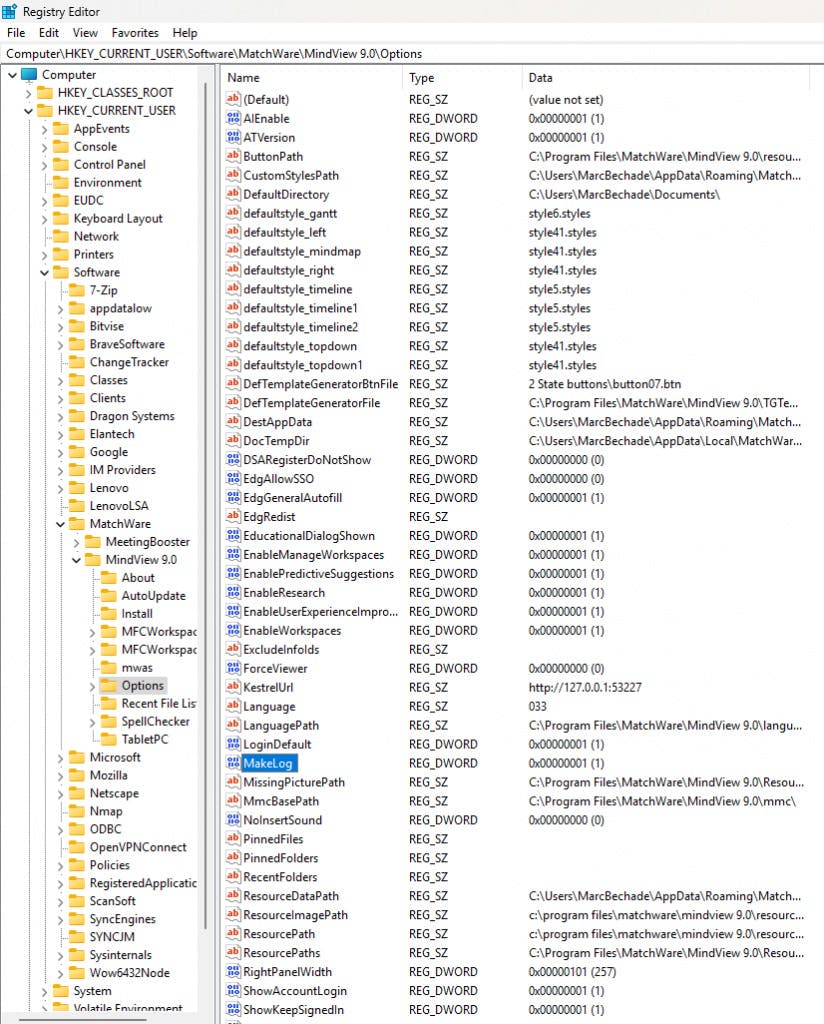
- Start MindView.
- Åpne Windows Filutforsker og skriv %temp% i adressefeltet for å åpne mappen med midlertidige brukerfiler.
- Søk etter en fil som heter MindView x.0.logg (erstatter “x” med versjonsnummeret, for eksempel MindView 9.0.log).
Hvordan tilbakestiller jeg utseendet i MindView til standard?
I noen tilfeller kan det være nyttig å tilbakestille utseendet og plasseringen av paneler i MindView til slik programmet var som nytt.
Følg trinnene nedenfor for å fortsette:
- Åpne MindView og klikk på Fil.
- Velg Alternativer fra menyen til venstre.
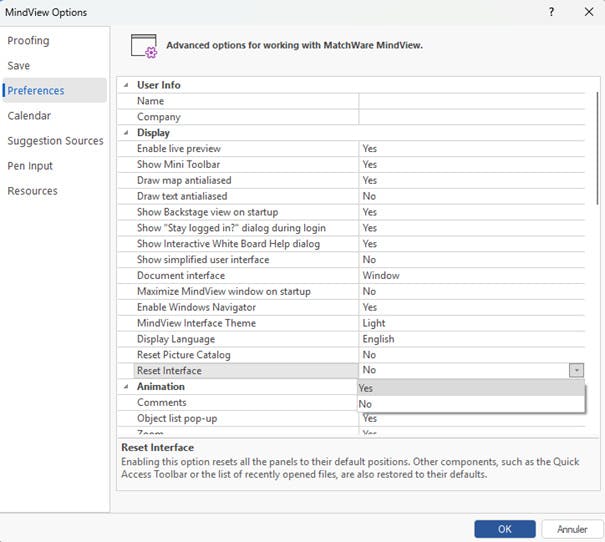
- Velg Innstillinger.
- Rull ned til Tilbakestill grensesnitt.
- Endre verdien for “Tilbakestill grensesnitt” til “Ja”.
- Bekreft ved å klikke OK.
Start MindView på nytt for at endringene skal tre i kraft.
Kom i gang med tankekart – slik oppretter du en konto
Denne veiledningen viser deg steg for steg hvordan du raskt og enkelt oppretter din konto for å komme i gang med tankekart.
Vi har valgt å legge oppskriften i en Google Presentasjon for å sikre at du alltid har tilgang til den mest oppdaterte informasjonen og de nyeste bildene.
Videoer
Kontakt oss
Du finner svar på det aller meste under ofte stilte spørsmål eller ved å se på våre brukerstøttefilmer ovenfor. Dersom du allikevel ønsker å komme i kontakt med oss, er du velkommen til å bruke vårt kontaktskjema.