
Hvis du har et premiumabonnement for Read&Write for Google Chrome, men funksjonene i verktøylinjen er nedtonet (grå), og du ser meldingen «Les mer om våre premiumfunksjoner», betyr dette at kontoen din ennå ikke er autentisert.

Sørg for at Chrome er oppdatert
Skriv følgende i Chromes adresselinje:

Installer eventuelle tilgjengelige oppdateringer.
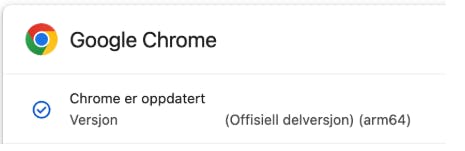
Hvis Chrome er oppdatert, vises meldingen:
Kontroller pålogging i Chrome
Du må være logget inn i både Chrome og Google Drive med e-postadressen som brukes for Read&Write-abonnementet ditt.
Merk:
Hvis du bruker en Chromebook, må du kontrollere at du er logget inn med riktig konto.
Skriv følgende i Chromes adresselinje:

Bekreft at Chrome-kontoen du er logget inn med, er den samme som brukes for abonnementet ditt.
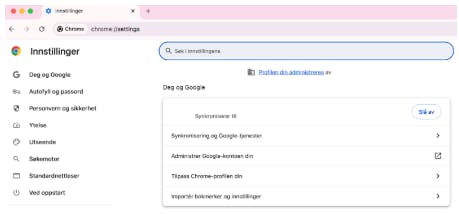
Hvis du ikke er logget inn med riktig konto, kan du følge instruksjonene for å være logget inn med flere kontoer samtidig på enheten.
Bekreft at Chrome Sync er aktivert
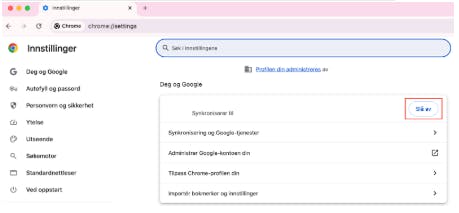
På siden:
kan du kontrollere at Chrome Sync er aktivert (knappen skal da vise «Slå av»).
Merk:
Hvis Chrome-synkronisering er slått av, må den aktiveres for alle Chrome-utvidelser som autentiserer for premiumtilgang.
* Merk:
Hvis du har flere Chrome-profiler, deles ikke kontoinnstillinger automatisk mellom dem. Utvidelser som Read&Write for Google Chrome er ikke tilgjengelige i andre profiler, med mindre du også har lagt til disse kontoene.
Gi tillatelser til Read&Write for Google Chrome
Hvis tillatelser ikke er fullt ut godkjent, eller hvis de er avslått, kan dette hindre tilgang til premiumfunksjoner.
Vi anbefaler at du følger instruksjonene i Tillate eller fjerne tillatelser.
Kontroller Google Disk-kontoen
I Google Disk:
- Klikk på profilbildet ditt øverst til høyre.
- Kontroller at du er logget inn med kontoen som er knyttet til Read&Write-abonnementet.
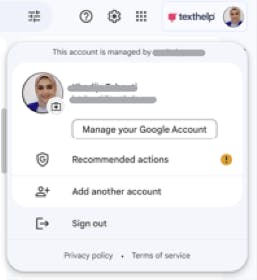
Hvis du er logget inn med riktig konto, kan du også sjekke at Read&Write er satt som standardapp i Disk:
- Klikk på Innstillinger (tannhjulikonet øverst til høyre)
- Gå til Innstillinger → Administrer apper
- Finn Read&Write for Google Chrome
- Merk av for Bruk som standard hvis den ikke allerede er valgt

Koble kontoen midlertidig fra nettleseren
I noen tilfeller må du koble kontoen fra enheten midlertidig for at data skal synkroniseres riktig.
Les Hvordan fjerne/legge til kontoer i Chrome, og følg instruksjonene for å:
- Fjerne Google-kontoen fra Chrome
- Legge til kontoen på nytt
Når du har logget inn igjen:
- Åpne et Google-dokument
- Start Read&Write
- Godkjenn eventuelle forespørsler om tillatelser
Merk:
Å koble en konto fra en enhet sletter ikke kontoen. Chrome-kontoer er skybaserte og kan ikke slettes. Når du logger inn igjen og synkroniserer kontoen, gjenopprettes alle data på enheten.