Vi har lagt til en nettbasert funksjon for Diktering/Talk&Type i Read&Write for Windows. Denne bruker Microsoft Windows sin skybaserte tjeneste for talegjenkjenning.
Innhold
- Forutsetninger
- Klargjøring av datamaskinen for Diktering/ Tale-til-tekst
- Klargjøring av mikrofon
- Språkstøtte (inkludert kanadisk variant)
- Tillatelsesliste (allow listing)
- Sikkerhet og personvern
- Read&Write offline-diktering
- Hvilke tegnsettingskommandoer kan brukes?
- Ofte stilte spørsmål
Forutsetninger
For å bruke nettfunksjonen Diktering/Talk&Type trenger du:
- Read&Write for Windows versjon 12.0.71 eller nyere
- Windows 10 eller nyere
Sørg for at følgende URL-er er tilgjengelige fra nettverket ditt:

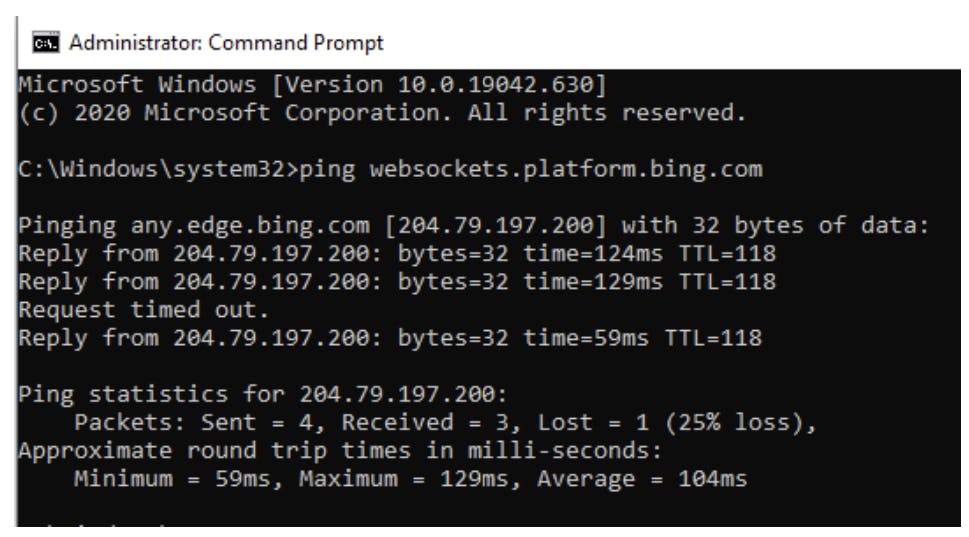
Test tilgang
I Ledetekst (Command Prompt):

Viktig:
- WSUS kan blokkere språkpakker → GPO kan måtte justeres.
- Proxy-bypass kan være nødvendig for disse URL-ene.
Klargjøring av datamaskinen for Diktering/ tale-til-tekst
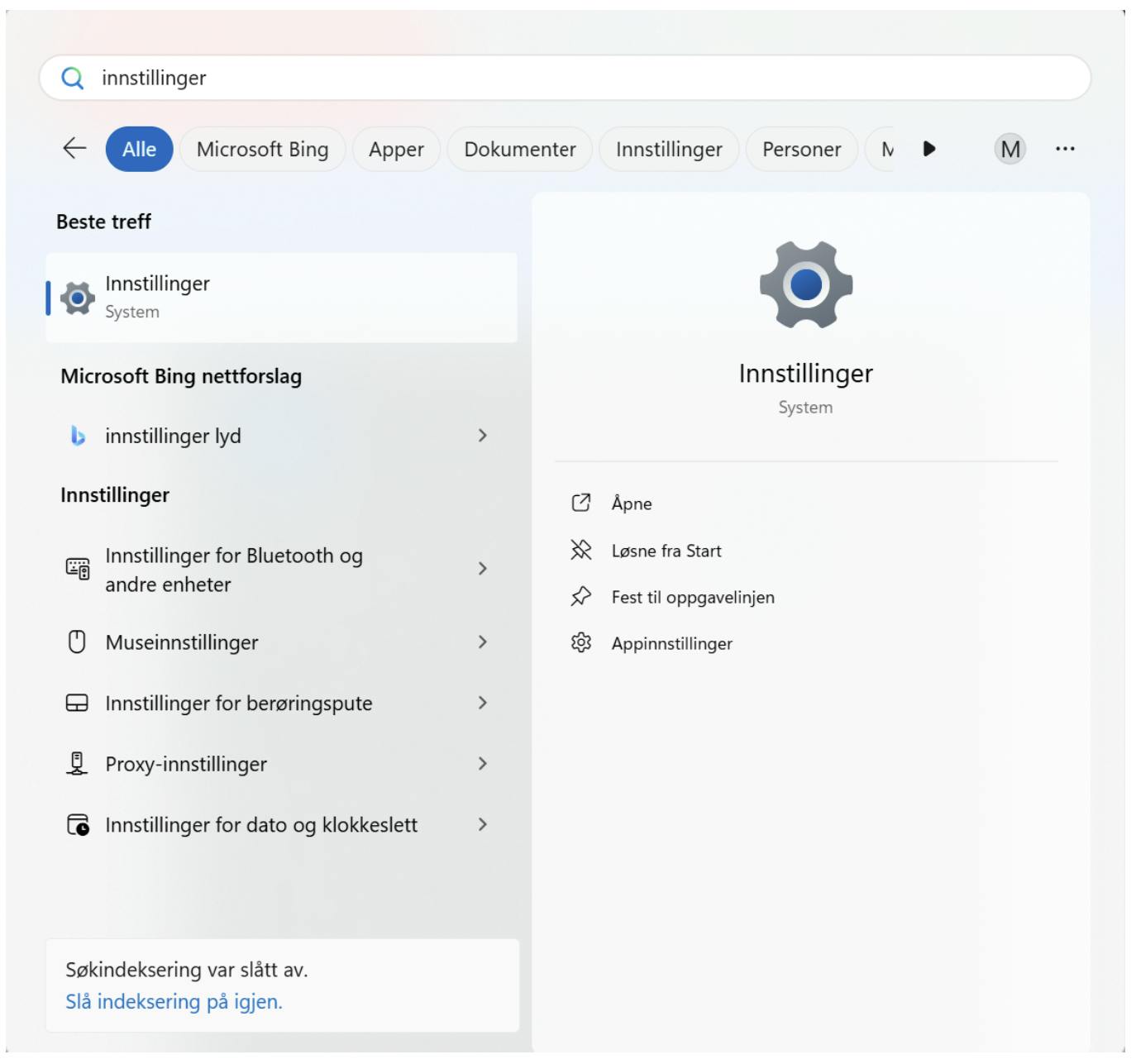
- Åpne Windows Innstillinger (Start → skriv Innstillinger).
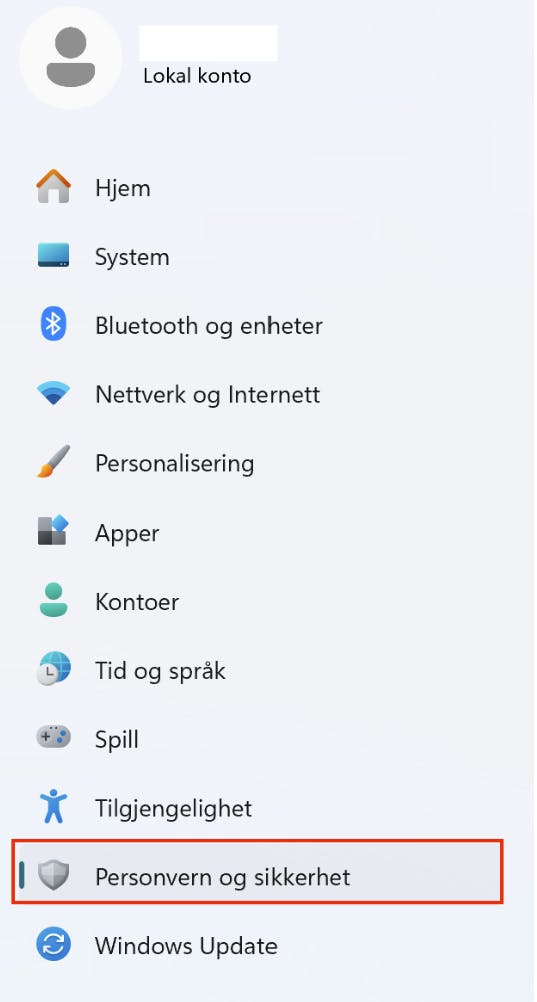
- Klikk på Personvern og sikkerhet
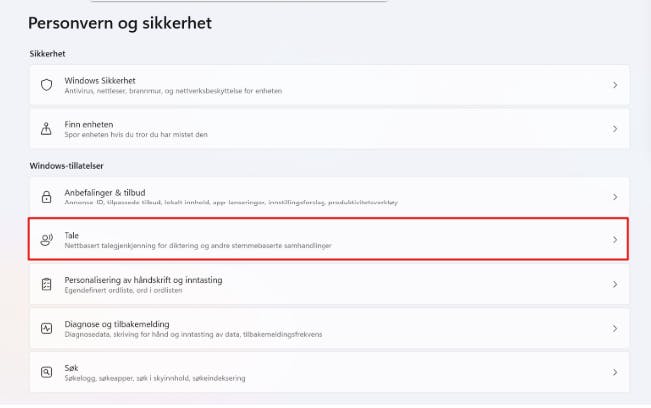
- Klikk på Tale.
- Aktiver Elektronisk talegjenkjenning.
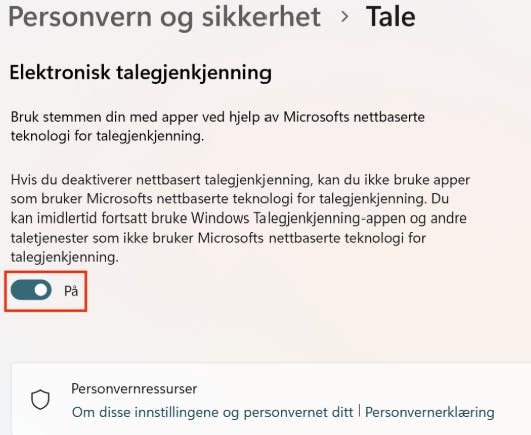
- Lukk vinduet.
For nettverk:
Denne innstillingen kan aktiveres via Group Policy (Microsoft-artikkel – alternativ 3).
Klargjøring av mikrofon
- Åpne Windows Innstillinger (Start → skriv Innstillinger).
- Klikk Personvern og sikkerhet.
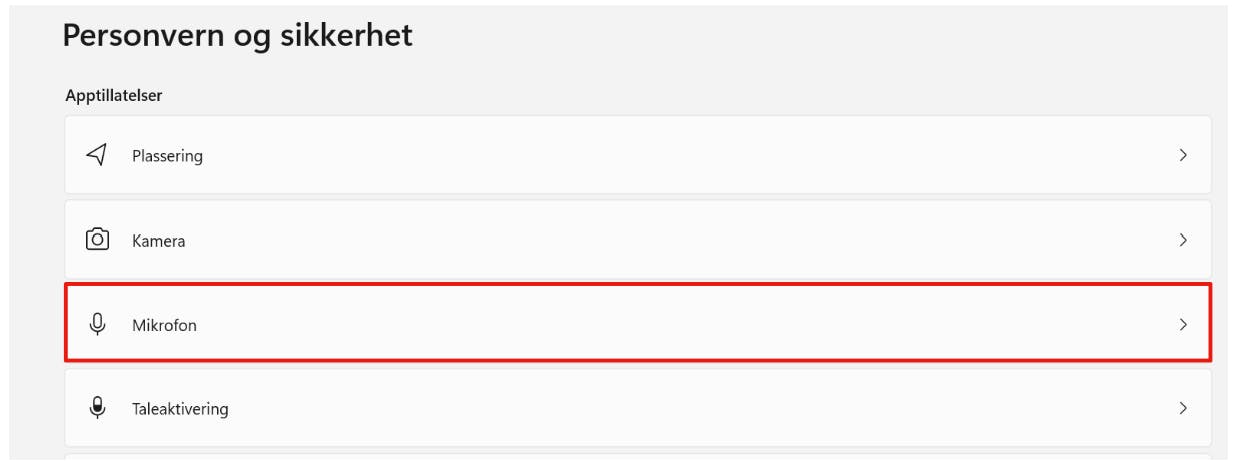
- Klikk på Mikrofon → klikk Endre og aktiver tilgang.
- Bla ned og slå på:
Tillat apper å få tilgang til mikrofonen
Tillat skrivebordsapper å få tilgang til mikrofonen
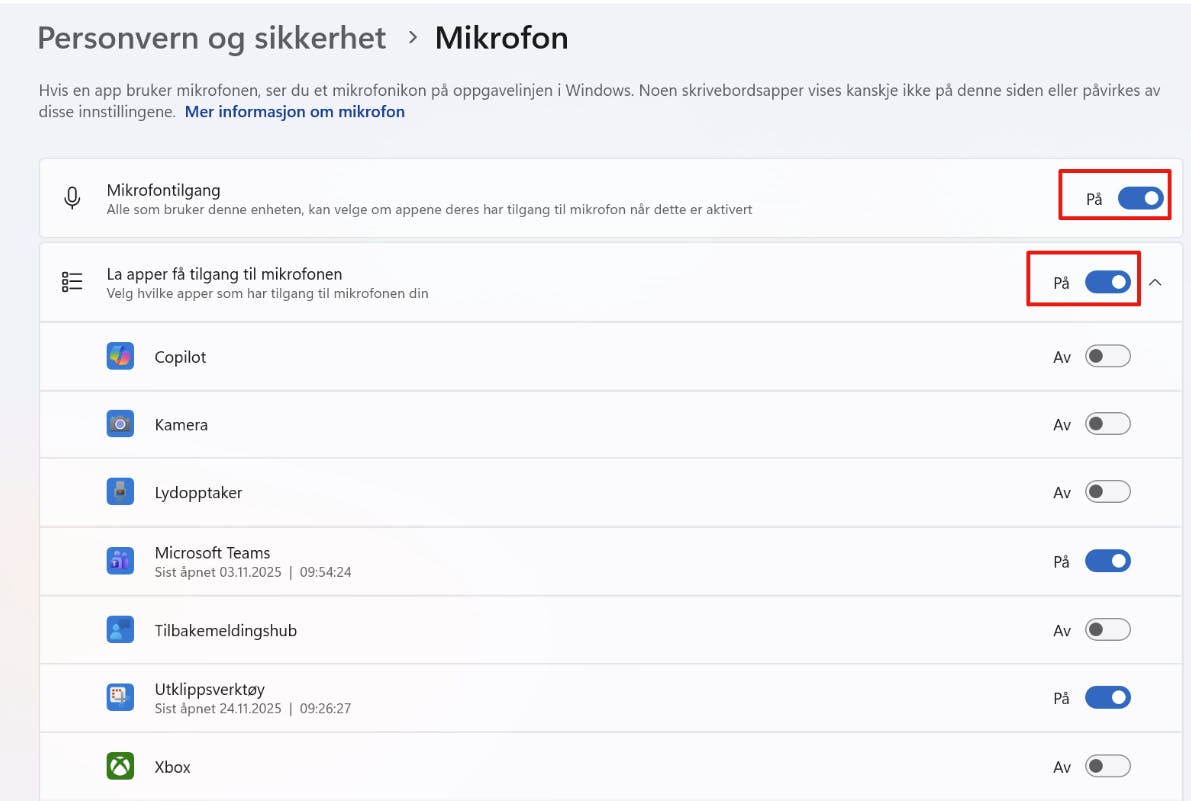
- Lukk vinduet.
For nettverk:
Denne innstillingen kan også administreres via Group Policy (Microsoft-dokumentasjon).
Allow listing (tillatelsesliste)
Sørg for at følgende URL er tillatt i nettverket ditt:

Hvis den ikke er tilgjengelig, må den legges til i brannmurens/proxyens tillatelsesliste.
SSL-inspeksjon
Hvis SSL-inspeksjon skaper problemer, deaktiver SSL-inspeksjon for denne URL-en.
Testing

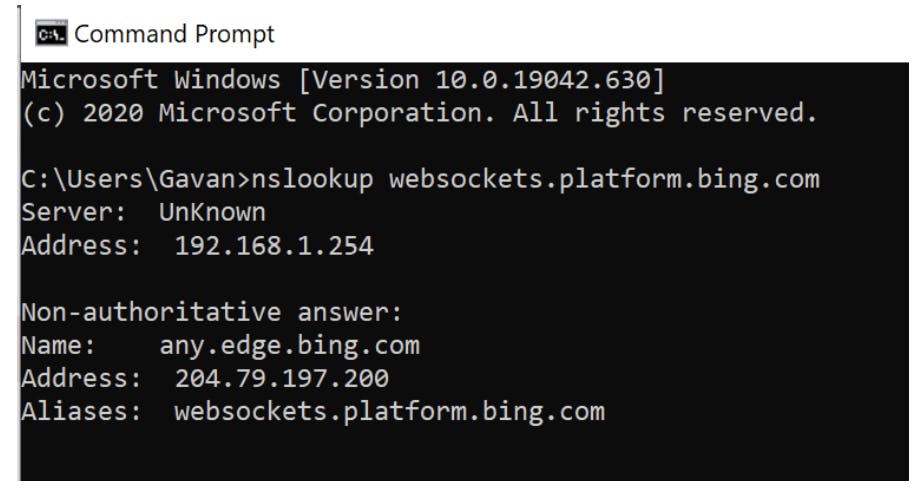
Sikkerhet og personvern
Nettfunksjonen for Diktering/ Tale-til-tekst bruker Microsofts skybaserte talegjenkjenning.
Viktig om sikkerhet:
- All kommunikasjon skjer via HTTPS og TLS 1.2
- Serverne er plassert på USAs vestkyst
Microsofts offisielle ressurser:
- Windows 10 Speech Privacy
- Privacy Statement – Microsoft Speech Recognition
- Hvordan Microsoft beskytter personvernet ditt
- GDPR FAQ
Read&Write offline Diktering
Hvis datamaskinen ikke har internettilgang, finnes det et offline-alternativ. Dette bruker den innebygde talegjenkjenningen i Windows.
Windows 11
Windows 11 bruker Voice Access.
⚠ Offline fungerer, men første gang Voice Access brukes, trenger man en internettforbindelse for å laste ned språkfilen.
Slik aktiverer du offline-diktering:
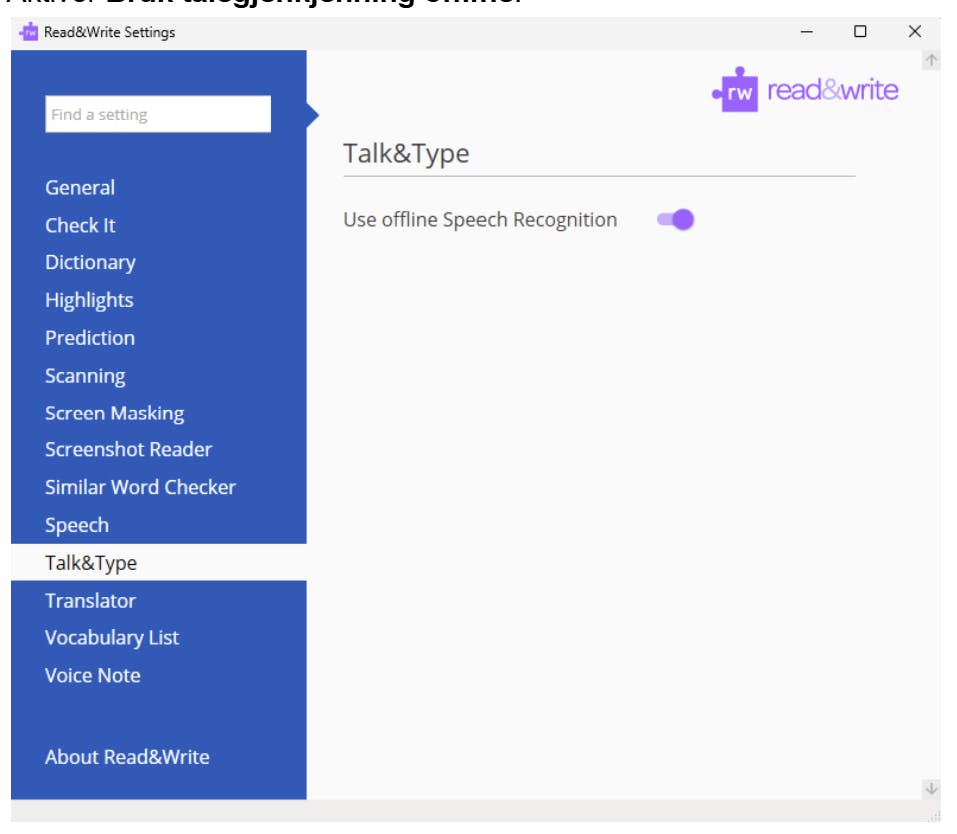
- Gå til Read&Write-innstillinger → Diktering.
- Aktiver Bruk talegjenkjenning offline.
- Lukk innstillingene.
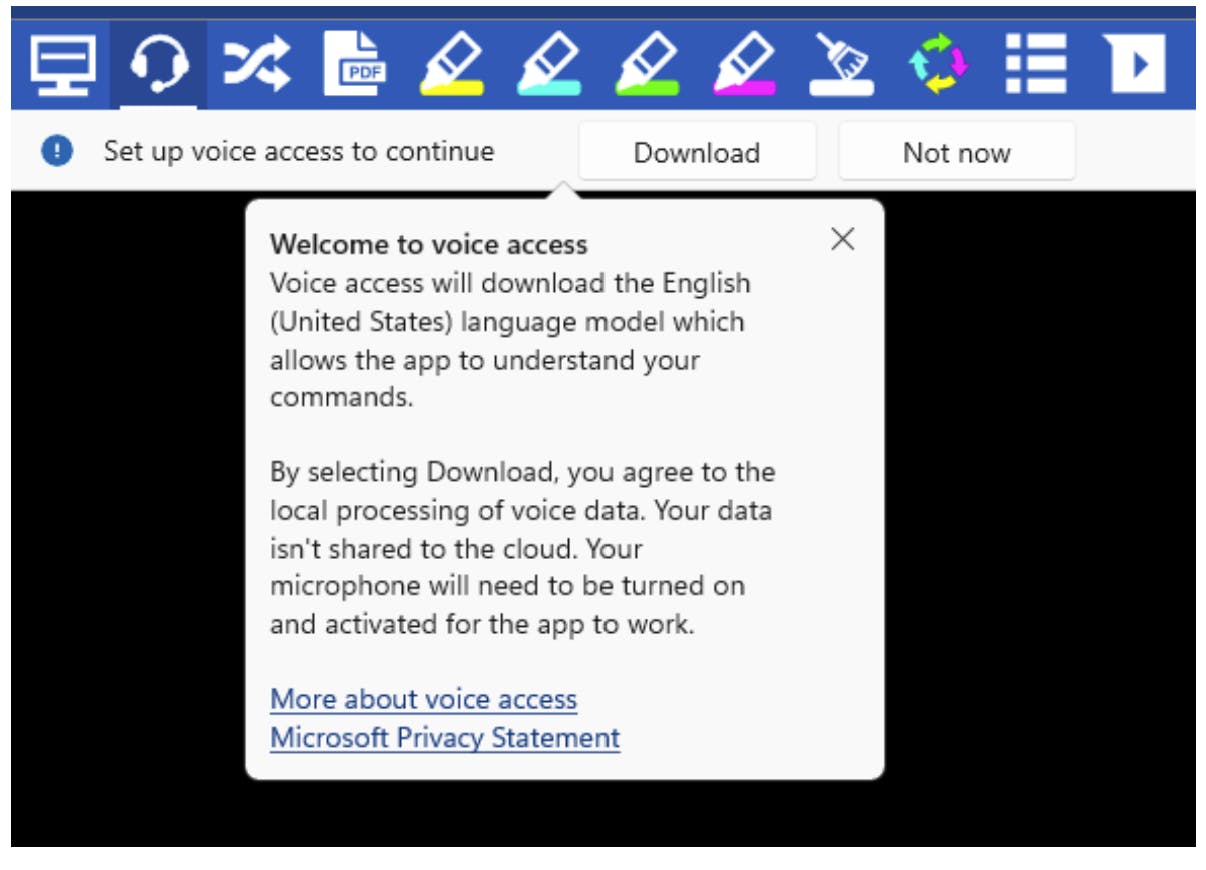
- Klikk på Dikteringsknappen i verktøylinjen.
→ Du blir bedt om å laste ned en språkpakke.
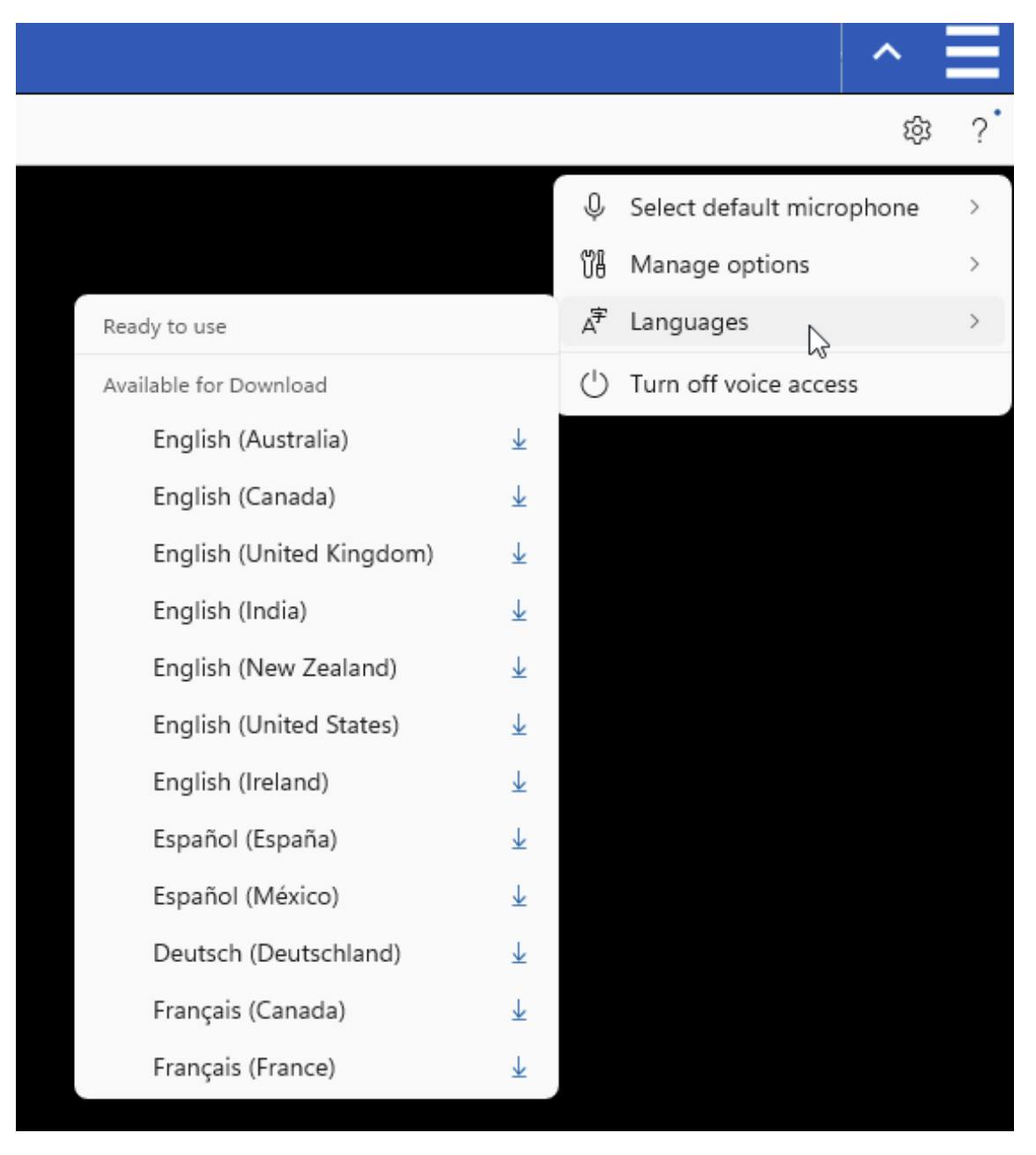
Velg språkpakke:
- Klikk Voice Access-innstillinger → Språk
Velg språk → Last ned
Klargjøring av datamaskinen for offline-bruk:
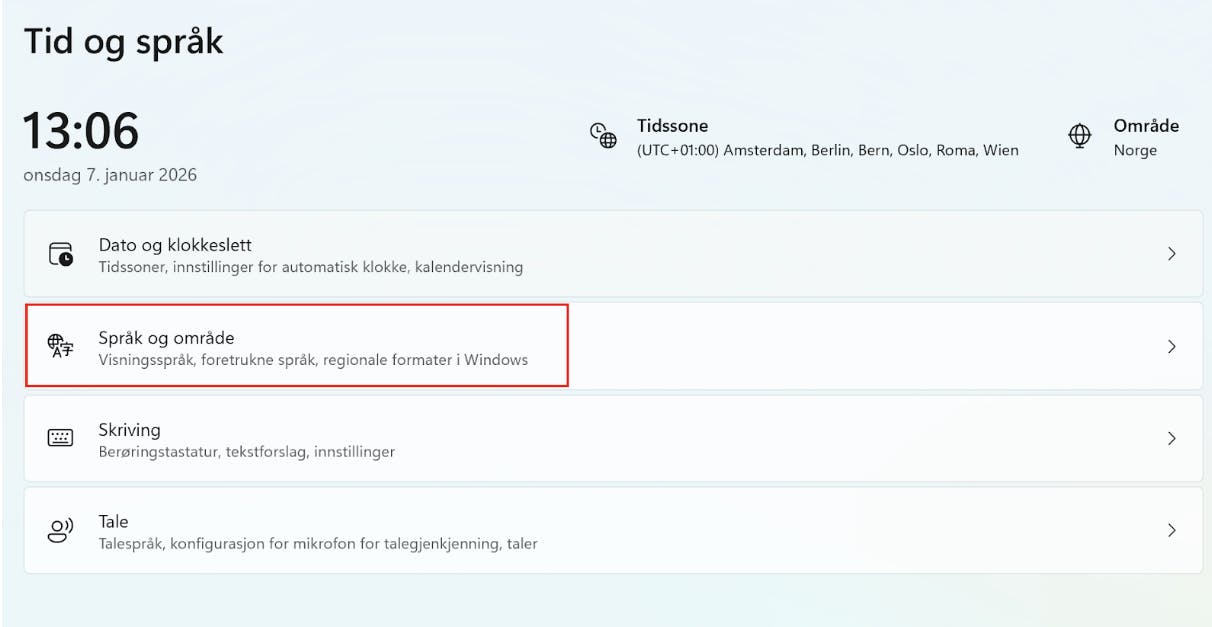
- Åpne Innstillinger → Tid og språk.
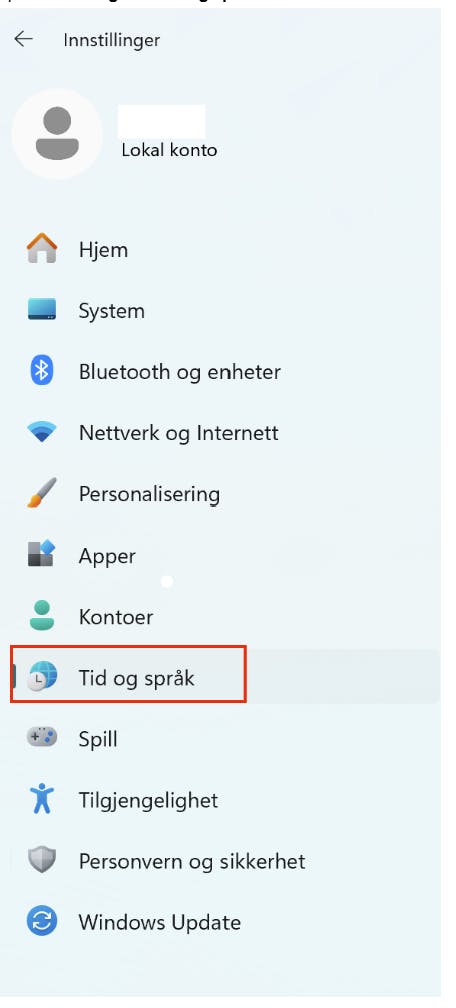
- Velg Språk og område
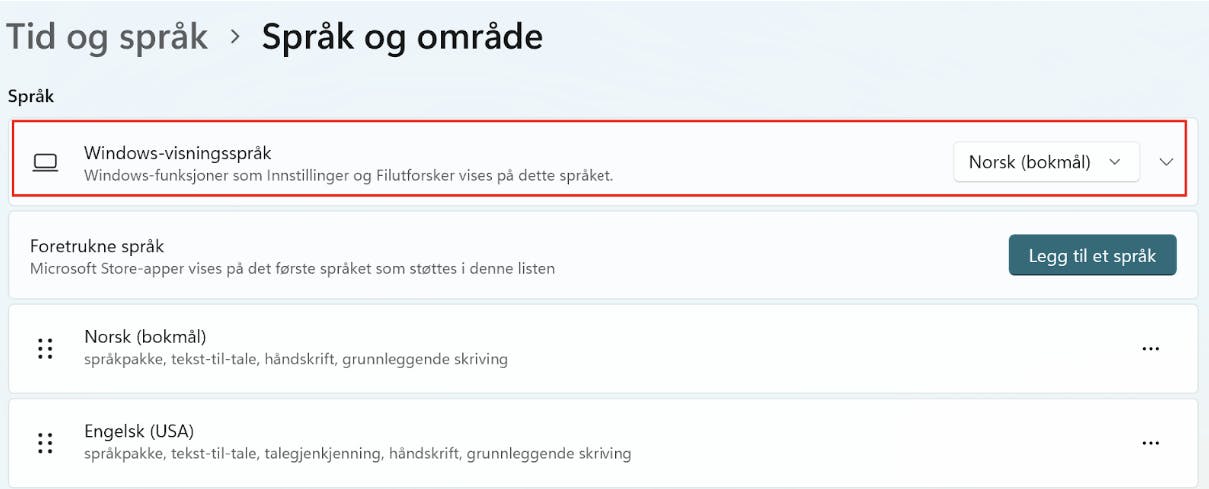
- Kontroller Windows-visningsspråk.
- Gå til:
Kontrollpanel → Hjelpemiddel → Talegjenkjenning → Avanserte talealternativer
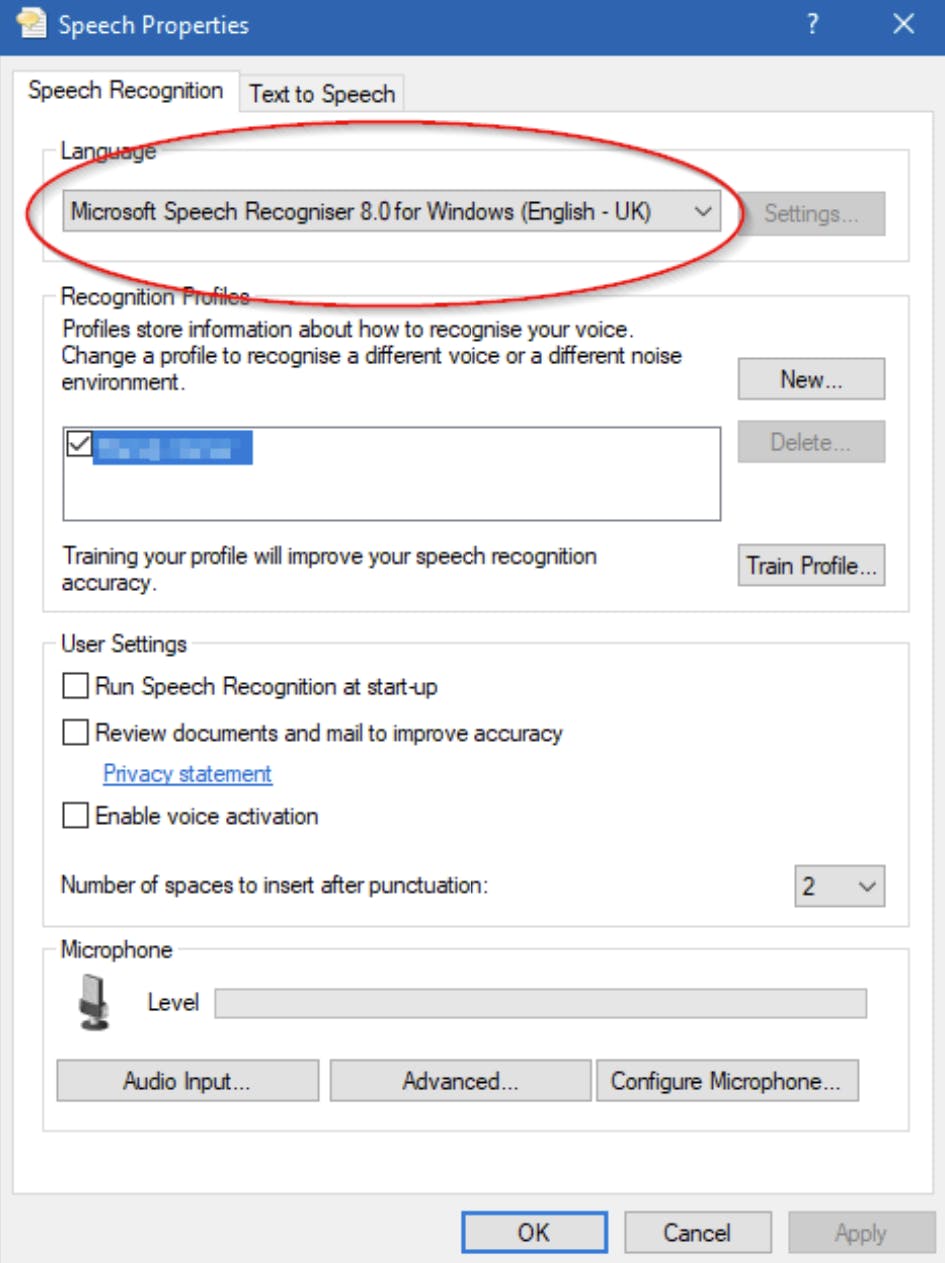
- Velg samme språk som Windows visningsspråk.
Slå av offline-talegjenkjenning ved oppstart:
- Gå til samme Avanserte talealternativer.
Fjern avmerkingen for Kjør talegjenkjenning ved oppstart.
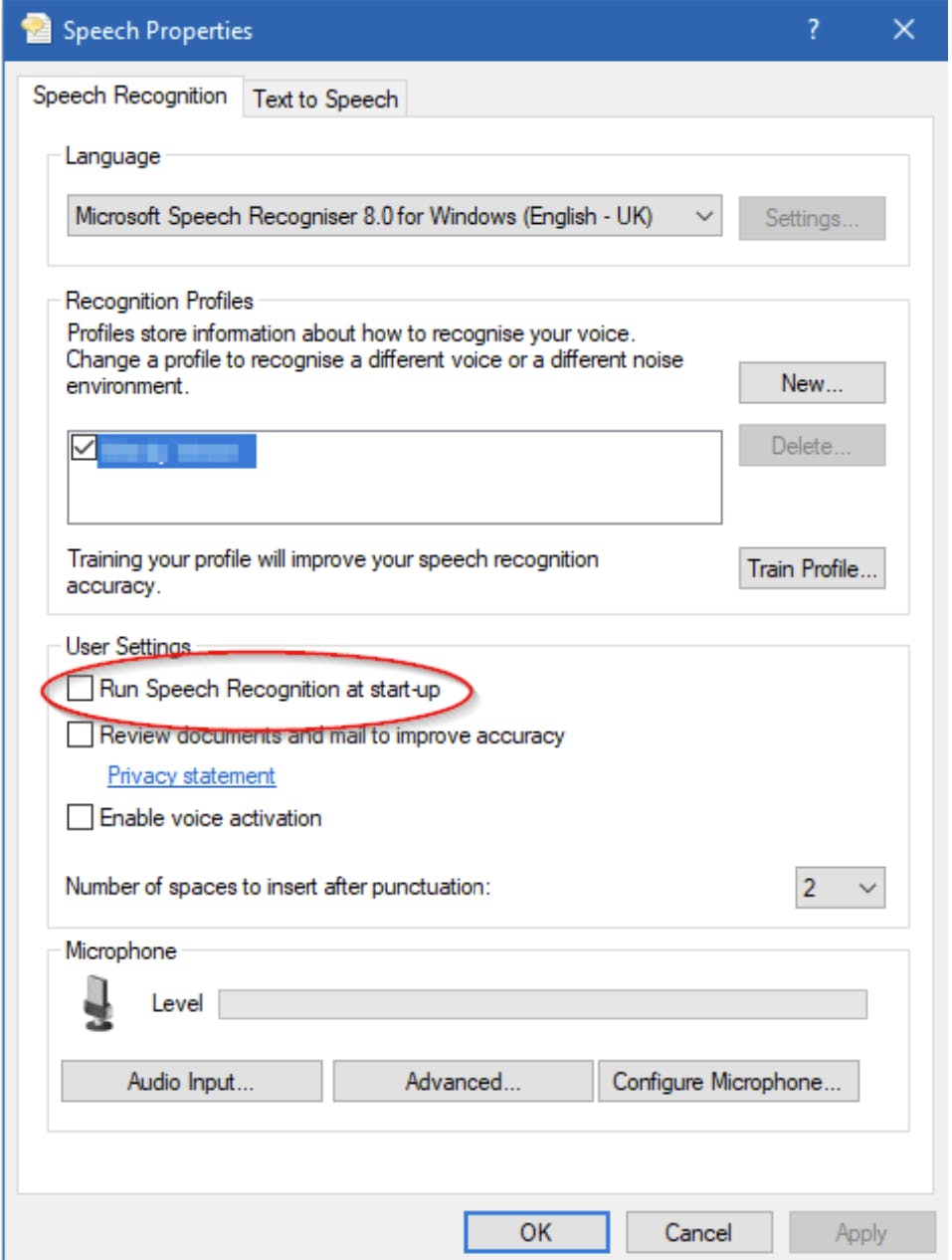
- Klikk OK.
Tegnsettingskommandoer
Du finner en full liste i artikkelen: Dictation Punctuation Commands.
Ofte stilte spørsmål
Mikrofonen reagerer ikke – hva gjør jeg?
- Kontroller at mikrofonen ikke er dempet (mute).
- Øk mikrofonvolumet.
- Gå til et roligere miljø.
- Prøv headset eller ekstern mikrofon.
- Sjekk at mikrofonen ikke brukes av en annen applikasjon.
Resultatet på skjermen samsvarer ikke med det jeg sier
- Juster mikrofonens plassering.
- Snakk tydeligere og mer artikulert.
- Reduser bakgrunnsstøy.
- Ta lengre pauser mellom setninger.
- Treg internettforbindelse eller Windows-oppdateringer kan forårsake forsinkelse.