Merk: Denne artikkelen gjelder for organisasjoner som benytter føderert pålogging (Federated Identification), for eksempel ADFS (Active Directory Federation Services).
Noen organisasjoner velger å kontrollere bruken av bedriftsapplikasjoner i Office 365 ved å begrense brukernes mulighet til å gi samtykke til tredjepartsapplikasjoner som trenger tilgang til brukerprofildata i Azure Active Directory.
Azure AD tillater som standard brukersamtykke, men dette kan begrenses i Azure-portalen under:
Azure Active Directory → User Settings
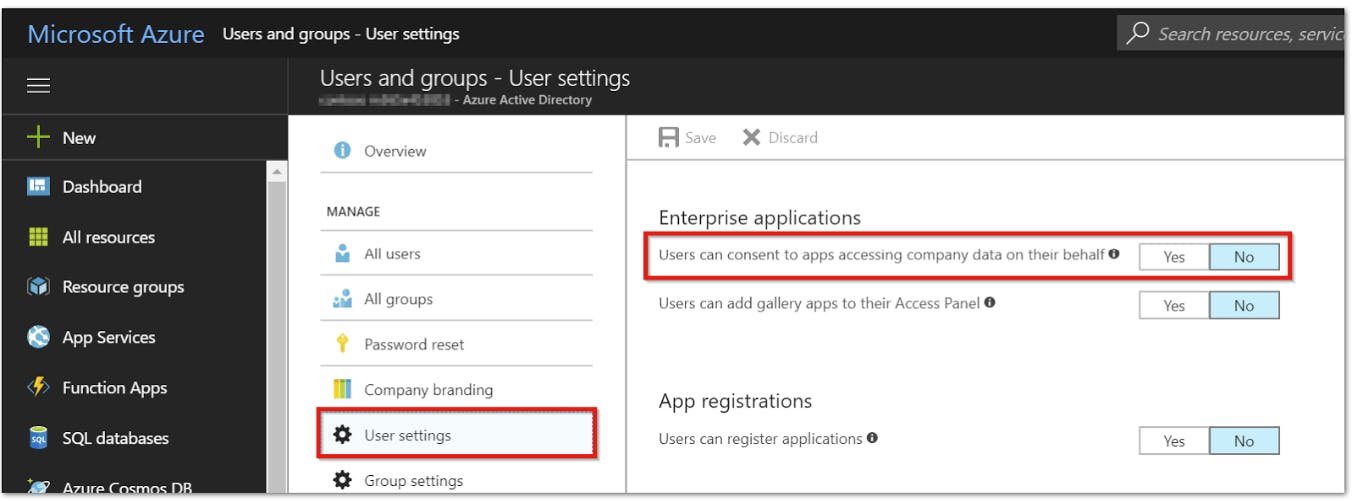
Hvis samtykke til applikasjoner er begrenset, kan brukere (unntatt globale administratorer i Office 365) ikke logge inn i Read&Write.
Følgende feilmelding vises når en student eller annen ikke-administrator forsøker å logge inn:
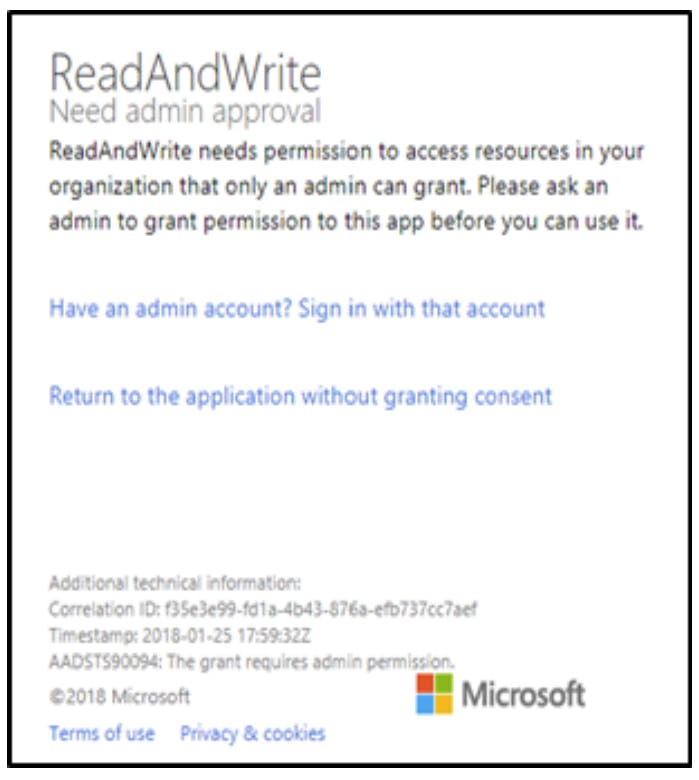
"ReadAndWrite trenger administratorgodkjenning - ReadAndWrite trenger tillatelse for å få tilgang til ressurser i organisasjonen din som bare en administrator kan gi. Be en administrator om å gi tillatelse til denne appen før du kan bruke den."
Løsninger
Med denne konfigurasjonen finnes det to måter å gi brukere tilgang til Read&Write på:
1. (Valgfritt) Tilordne brukere eller grupper tilgang til Read&Write-applikasjonen
Gå til:
Azure Admin Portal → Azure Active Directory → Enterprise Applications → All Applications → Read&Write
Velg:
Users and Groups → Add User/Group
Microsoft har også en veiledning som beskriver dette i detalj.
2. En global administrator må gi samtykke på vegne av organisasjonen
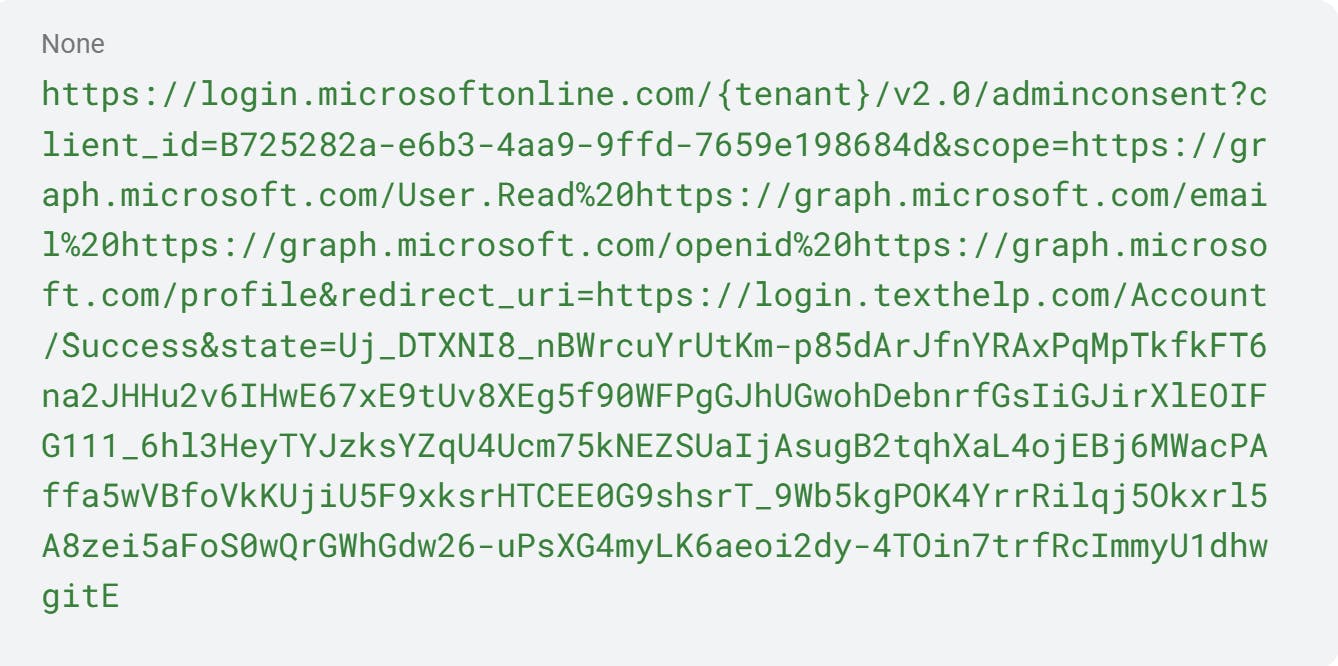
En administrator må logge inn på Office 365 og deretter åpne lenken nedenfor, der {tenant} erstattes med organisasjonens primære domene eller Tenant ID i Azure AD.
For Read&Write versjon 12.0.71 eller nyere:
Hvis du også bruker Read&Write for Mac, se den tilsvarende Mac-supportartikkelen for riktig lenke.
Hva administratoren må gjøre
Administrator vil bli bedt om å gi samtykke til lesetilgangene som Read&Write krever.
Informasjon om disse finnes i Azure-portalen under:
Azure Active Directory → Overview
Etter godkjenning blir administratoren videresendt til Read&Write-påloggingssiden:
https://www.login.texthelp.com
Tillat en kort forsinkelse mens Read&Write-applikasjonen legges til i katalogen.
Ferdig
Når stegene ovenfor er fullført, skal ikke-administratorer kunne logge inn i Read&Write uten problemer.