For å hjelpe deg i gang med Read&Write for Windows finner du her våre vanligste spørsmål og svar om pålogging og aktivering.
Ofte stilte spørsmål
Hvorfor står det «Det ser ut som vi ikke har klart å bekrefte e-postadressen din» når jeg logger inn med jobb-e-posten min?
Hvordan kan jeg logge inn hvis datamaskinen min er offline?
Hvor finner jeg aktiveringsnøkkelen min?
Hvordan vet jeg om nettverksinnstillingene mine tillater pålogging i Read&Write?
Hvorfor står det at det er en prøveversjon selv om jeg allerede har logget inn?
Hvorfor finnes det ikke noe sted å angi aktiveringsnøkkelen i About-vinduet?
Hvorfor er de fleste knappene i Read&Write-verktøylinjen nedtonet?
Hvordan logger jeg inn hvis arbeidsplassen min ikke tillater Google eller Microsoft?
Hvorfor får jeg en feilmelding når jeg skriver inn aktiveringsnøkkelen?
Hvordan får jeg tilgang til Read&Write hvis jeg har prøvd alt, men fortsatt ikke får logget inn?
FAQ – Svar
Hvorfor står det «Det ser ut som vi ikke har klart å bekrefte e-postadressen din» når jeg logger inn med jobb-e-posten min?
Hvis du bruker Read&Write på jobb, kan det hende at URL-ene som Read&Write bruker må hvitelistes i brannmuren.
Du finner en liste over nødvendige URL-er i artikkelen URLs brukt av Read&Write for Windows.
Hvis URL-ene allerede er hvitelistet og aktiveringen fortsatt mislykkes, kan du kjøre Read&Write Lisenskontroll.
(Filen er komprimert, så last den ned og pakk den ut før du kjører den.)
Verktøyet tester om URL-ene er hvitelistet og tilbyr også en alternativ måte å aktivere på.
Hvordan kan jeg logge inn hvis datamaskinen min er offline?
Det finnes en måte å logge inn og aktivere Read&Write Single User-lisenser på datamaskiner som er offline.
Dette støttes i Read&Write for Windows versjon 12.0.71 og nyere.
Instruksjoner finner du i artikkelen Aktivere Read&Write for Windows uten internett.
Hvor finner jeg aktiveringsnøkkelen min?
Når du kjøper Read&Write, sender vi en e-post som inneholder aktiveringsnøkkelen din, for eksempel A12AAAAB.
Ta vare på koden – du kan få behov for den senere.
Hvordan vet jeg om nettverksinnstillingene mine tillater aktivering av Read&Write?
Last ned og kjør Read&Write Lisenskontroll på datamaskinen der Read&Write skal installeres.
Verktøyet tester om programmet kan nå serverne våre.
Hvorfor står det at det er en prøveversjon selv om jeg har logget inn?
Du må også aktivere Read&Write med aktiveringsnøkkelen din.
Slik aktiverer du:
Klikk på Read&Write Innstillinger → Om
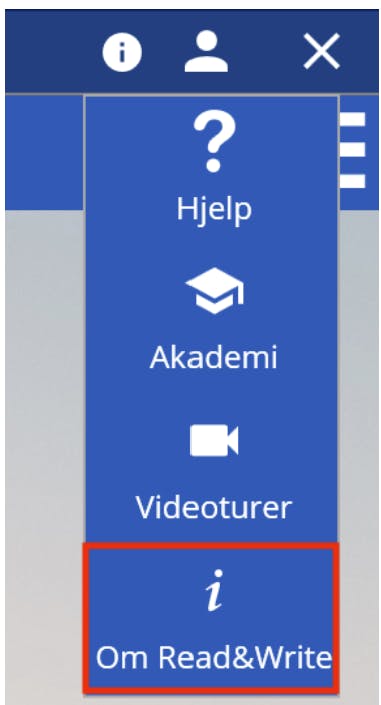
Skriv inn aktiveringsnøkkelen og klikk på Aktiver.
Hvorfor finnes det ikke noe sted å angi aktiveringsnøkkelen i About-vinduet?
Hvis du tidligere har logget inn med samme e-postadresse, husker Read&Write aktiveringsnøkkelen din og ber deg ikke om å angi den på nytt.
Hvis du bruker en gruppe- eller ubegrenset lisens og har installert via Multi-Bruker Setup Tool, er aktiveringsnøkkelen allerede lagt inn.
Hvorfor er de fleste knappene i Read&Write-verktøylinjen nedtonet?
Du må aktivere Read&Write med aktiveringsnøkkelen din.
Følg de samme stegene som ovenfor:
- Gå til Om Read&Write
- Skriv inn aktiveringsnøkkelen og klikk på Aktiver.
Hvis du har en gruppe- eller ubegrenset lisens:
- Sørg for at datamaskinen er koblet til domenet som er knyttet til lisensen din.
Domenet vises i e-posten du mottok da lisensen ble kjøpt.
Hvordan logger jeg inn hvis arbeidsplassen min ikke tillater Google eller Microsoft?
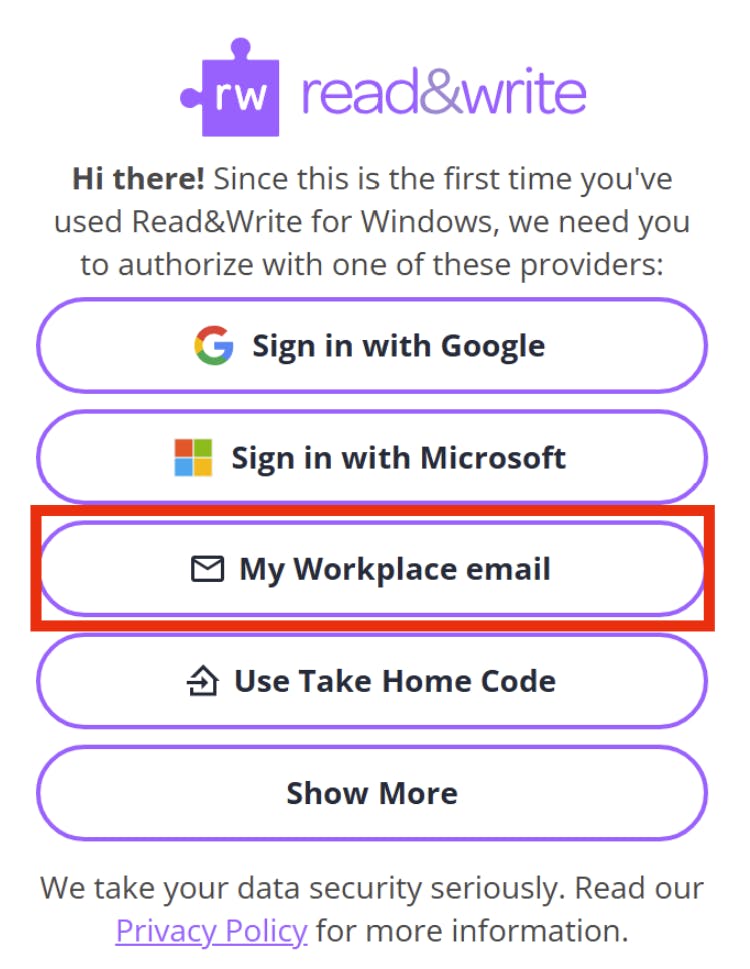
Hvis du bruker en Access to Work- eller Single User-lisens, kan du logge inn med My Workplace email.
Slik gjør du:
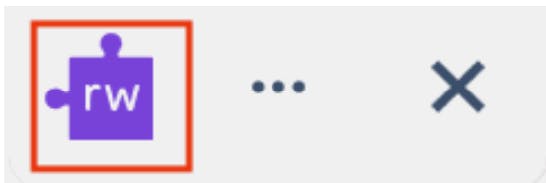
- Klikk på ikonet øverst i Read&Write-verktøylinjen.
- Klikk på My Workplace email.
- Skriv inn jobb-e-postadressen din og aktiveringsnøkkelen, og klikk Continue.
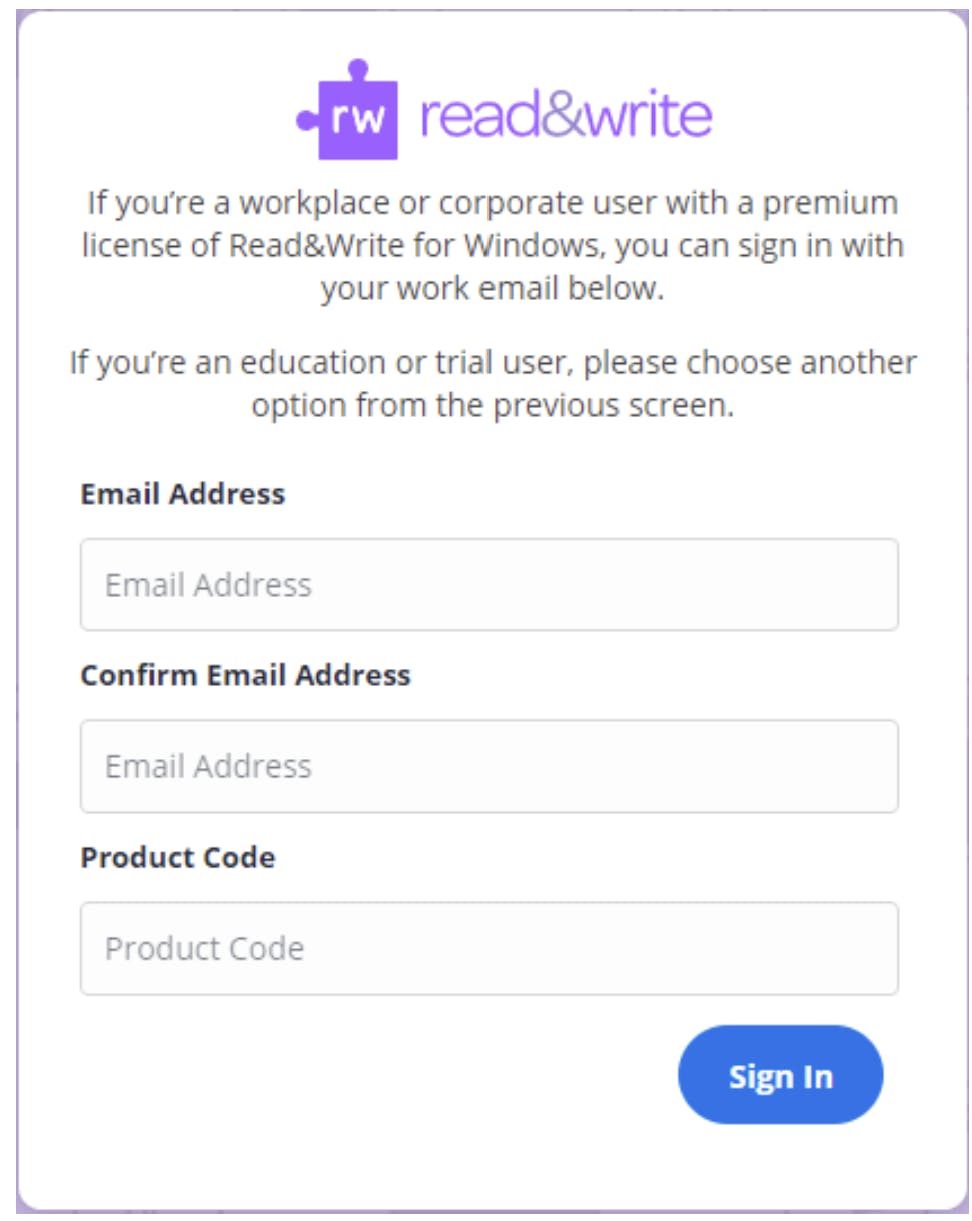
Viktig: E-postadressen kan ikke endres senere.
Read&Write er nå klar til bruk.
Hvorfor får jeg en feilmelding når jeg skriver inn aktiveringsnøkkelen?
«Oops, noe gikk galt med aktiveringssøkkelen din»
- Kontroller at du har skrevet inn koden riktig.
- Koden består av 8 tegn.
«Denne produktkoden er allerede koblet til en annen e-postadresse»
- Logg ut av Read&Write, og logg deretter inn med e-postadressen du brukte første gang du logget på Read&Write.
Hvis du ikke er sikker på hva denne e-postadressen er, kan du sende oss produktkoden din og en beskrivelse av problemet.
«Domenet som brukes er ikke et av de registrerte domenene for denne lisensen»
- I e-posten med aktiveringsnøkkelen står det hvilket domene som er knyttet til lisensen.
Kontroller at datamaskinen er koblet til dette domenet.
Hvis du er usikker:
- Kjør Find my Domain.exe fra
C:\Program Files (x86)\Texthelp\Read And Write 12\Support
Send oss et skjermbilde av resultatet, så oppdaterer vi lisensen din.
Hvordan kan jeg få tilgang til Read&Write hvis jeg har prøvd alt annet og fortsatt ikke kan logge på?
Hvis du fortsatt ikke kan logge på Read&Write etter å ha fulgt de andre trinnene i denne artikkelen, kan vi aktivere Read&Write manuelt.
Enkeltbruker-lisens – Manuell aktivering
- Last ned offline-aktiveringsverktøyet.
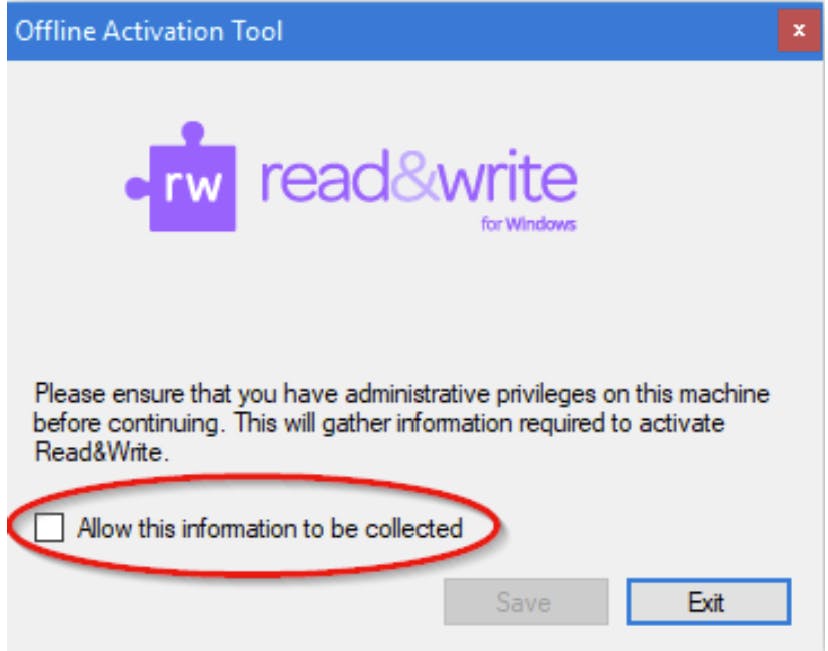
- Logg inn som administrator og kjør THInfo.exe på datamaskinen som skal aktiveres.
- Merk av for Allow this information to be collected og klikk Save.
- Lagre filen, og send filen med e-post og aktiveringsnøkkel til support@everway.no. Så sender vi deg aktiveringsfilen.
Site-lisenser (Group eller Unlimited)
Send følgende informasjon til oss:
- Aktiveringsnøkkel
- Domene
- Problembeskrivelse
Når vi har mottatt dette, oppretter vi en aktiveringsfil for deg.