
Innhold
- Skjule verktøylinjen
- Angi at verktøylinjen skal være lukket når et Google-dokument eller en presentasjon åpnes
- Aktivere verktøylinjen igjen etter at den er skjult
- Åpne verktøylinjen for Read&Write for Google Chrome i Google Dokumenter eller Presentasjoner
Skjule verktøylinjen
Hvis du bruker Read&Write for Google Chrome og ønsker å skjule verktøylinjen slik at den ikke vises:
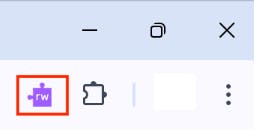
Trinn 1: Finn det lilla puslespillikonet i verktøylinjen i Chrome-nettleser.
Trinn 2: Kopier og lim inn følgende i adresselinjen i Chrome:

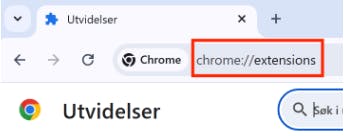
Trinn 3: Søk etter Read&Write for Google Chrome.
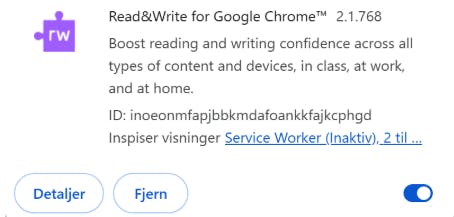
Trinn 4: Når siden med utvidelsesinnstillinger åpnes, drar du bryteren mot venstre for å deaktivere Read&Write for Google Chrome.
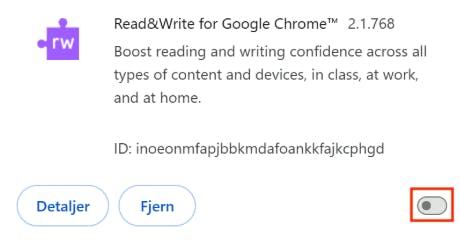
Når dette er gjort:
- Det lilla puslespillikonet vises ikke lenger blant Chromes utvidelser.
- Du må oppdatere siden (F5) i et Google-dokument for at endringen skal tre i kraft, slik at verktøylinjen ikke lenger vises.
For å aktivere verktøylinjen igjen, følg de samme stegene og dra bryteren mot høyre.
Merk:
Hvis alternativet for å deaktivere Read&Write for Google Chrome er grået ut, må du kontakte en Google-administrator for organisasjonens domene for å kunne gjøre endringer.
Angi at verktøylinjen skal være lukket når et Google-dokument eller en presentasjon åpnes
Hvis du åpner et Google-dokument eller en Google-presentasjon og Read&Write-verktøylinjen vises utfoldet, betyr det at dokumentet eller presentasjonen sist ble lukket mens verktøylinjen var åpen.
Hvis du heller vil velge selv når Read&Write skal åpnes:
Sørg for å lukke verktøylinjen før du forlater dokumentet eller presentasjonen ved å klikke på Skjul-knappen helt til høyre i verktøylinjen.
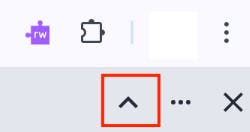
Når dette gjøres:
- Visningen endres til oppdagelsesfanen med det lilla puslespillikonet.
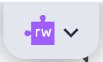
Du kan også lukke verktøylinjen ved å klikke på det lilla puslespillikonet i Chromes verktøylinje. Dette:
- lukker verktøylinjen
- skjuler også fanen i Google Dokumenter og Presentasjoner
Neste gang et dokument eller en presentasjon åpnes, vil ikke oppdagelsesfanen vises.
Aktivere verktøylinjen igjen etter at den er skjult
For å aktivere Read&Write for Google Chrome på nytt:
- Klikk på fanen med det lilla puslespillikonet i dokumentet
- Klikk på det lilla puslespillikonet i Chromes verktøylinje
Fanen og verktøylinjen vises da igjen i Google Dokumenter eller Presentasjoner.
Åpne verktøylinjen for Read&Write for Google Chrome i Google Dokumenter eller Presentasjoner
Når du åpner et Google-dokument eller en Google-presentasjon og utvidelsen Read&Write for Google Chrome er installert, vises oppdagelsesfanen med det lilla puslespillikonet øverst på skjermen, over menyene.
- Klikk på fanen for å vise verktøylinjen.
- For å lukke verktøylinjen igjen, klikk på Skjul-knappen helt til høyre.
Når verktøylinjen er lukket, vises igjen fanen med det lilla puslespillikonet.
Hvis du vil skjule fanen helt i Google Dokumenter eller Presentasjoner:
- Klikk på det lilla puslespillikonet til høyre for Chromes adresselinje.
- Klikk på puslespillikonet igjen for å vise verktøylinjen på nytt.