
Når Read&Write for Google Chrome legges til i Chrome-profilen din, skal tillatelsessiden vises første gang du forsøker å bruke Read&Write for Google Chrome på nettet, i Google Presentasjoner eller Google Dokumenter.
Hvis tillatelsene for Read&Write ikke er fullt ut godkjent, eller hvis de er avbrutt, kan det hende at:
- Det lilla puslespillikonet til høyre for Chromes adresselinje ikke vises
- Ikonet vises, men er grået ut.
Hvis det lilla puslespillikonet og fanen vises, men verktøylinjen ikke åpnes i et Google-dokument, en presentasjon eller på en nettside, er det også sannsynlig at tillatelsessiden ble avbrutt, lukket eller ikke godkjent.
Første steg er å kontrollere om Read&Write by Texthelp vises i Chrome-kontoen din. Følg stegene nedenfor under Kontrollere tillatelser.
Kontrollere tillatelser
For å kontrollere om tillatelser er gitt, kopier og lim inn følgende lenke i Chromes adresselinje:
https://myaccount.google.com/permissions
Her ser du hvilke utvidelser som har fått tilgang til Chrome- og Google Drive-kontoen din.
Hvis Read&Write by Texthelp vises her, betyr det ofte at ikke alle nødvendige tillatelser er gitt. I så fall må du fjerne tillatelsene ved å følge stegene under Fjerne tillatelser.
Fjerne tillatelser
Slik fjerner du tillatelser for Read&Write for Google Chrome:
- Velg Read&Write by Texthelp.
- Klikk Fjern tilgang for å trekke tilbake tillatelsene.
- En dialogboks vises der du blir bedt om å bekrefte. Klikk OK.

Gjenta stegene for eventuelle andre forekomster av Read&Write for Google og/eller Read&Write for Google Chrome.
Gå deretter til en nettside, et Google-dokument eller en Google-presentasjon og klikk på det lilla puslespillikonet for å bruke Read&Write. Følg så stegene under Gi tillatelser.
Gi tillatelser
- Klikk på det lilla puslespillikonet ved siden av Chromes adresselinje,
eller
åpne et Google-dokument eller en presentasjon og klikk på det lilla puslespillikonet i Read&Write-verktøylinjen. - Velg et Chrome-konto.
- Gi tilgang til utvidelsen.
Når dialogboksen vises, klikker du Tillat.
Ytterligere tillatelser som kreves
Når du bruker funksjonene Samle markeringer (Highlights) eller Ordforråd (Vocabulary), vil du også bli bedt om å gi ytterligere tilgang.
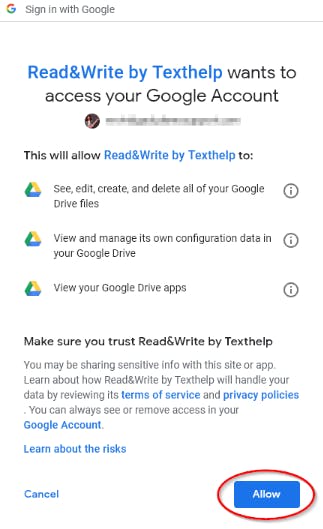
- Klikk Tillat på neste skjerm for å gi nødvendige tillatelser.
Du kan også bli bedt om å:
- installere Screenshot Reader-utvidelsen når denne funksjonen brukes
- eventuelt installere OrbitNote Chrome-utvidelsen når PDF-filer åpnes