
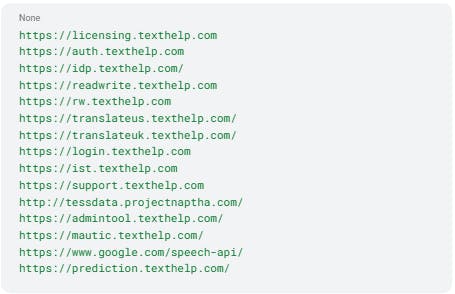
Hoved-URL-er for alle Everway-produkter
Disse URL-ene brukes av alle Everway-produkter, inkludert:
- Equatio
- Read&Write for iPad
- Read&Write for Google Chrome
- Read&Write for Windows og Mac
- OrbitNote
Viktig
Ved å tillate toppdomenene .texthelp.com og .googleapis.com gis det automatisk tilgang til alle relevante URL-er under disse domenene som er listet i produktkategoriene nedenfor.
Produktspecifikke URL-er er oppført under hver enkelt produktkategori.
Hoved-URL-er
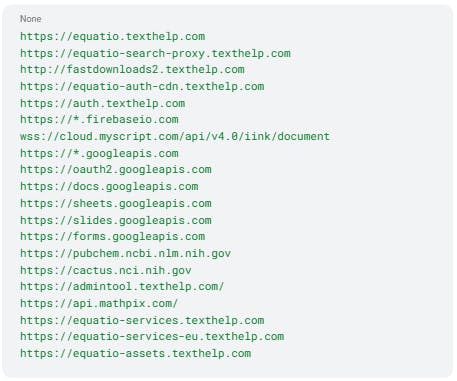
Equatio
Merk:
https://api.mathpix.com/ er påkrevd for at Screenshot Reader skal fungere.
Vi anbefaler også å tillate URL-ene under Hoved-URL-er for alle Everway-produkter.
Read&Write for iPad
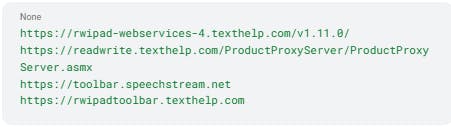
Vi anbefaler også å tillate URL-ene under Hoved-URL-er for alle Everway-produkter.
Read&Write for Google Chrome
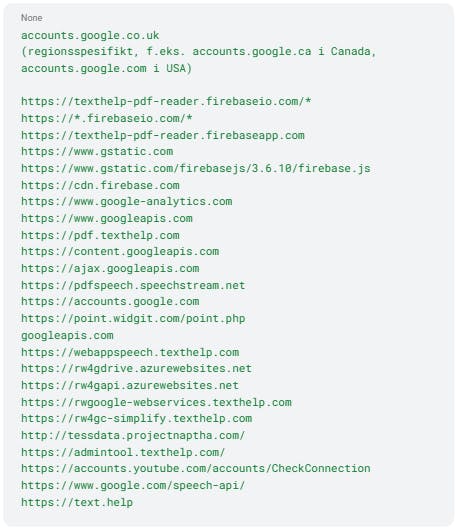
URL-er som kreves for Simplify AI

Merk:
YouTube-URL-en gir ikke tilgang til YouTube. Den brukes kun av Chrome for å vise tillatelsesdialogen.
For hvitlisting i Google Admin Console, se:
G Suite Administrator Help – Allow external sharing with only trusted domains
Vi anbefaler også å tillate URL-ene under Hoved-URL-er for alle Everway-produkter.
Read&Write for Windows og Mac
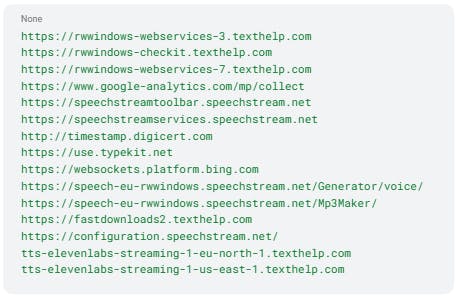
Kreves for Bildordbok (Picture Dictionary)
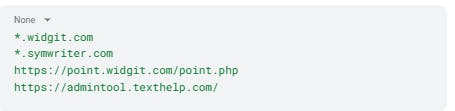
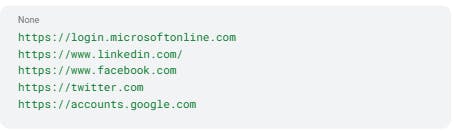
Påloggingsleverandører (Windows og Mac)
(Kun de leverandørene som faktisk brukes trenger å tillates)
Vi anbefaler også å tillate URL-ene under Hoved-URL-er for alle Everway-produkter.
OrbitNote
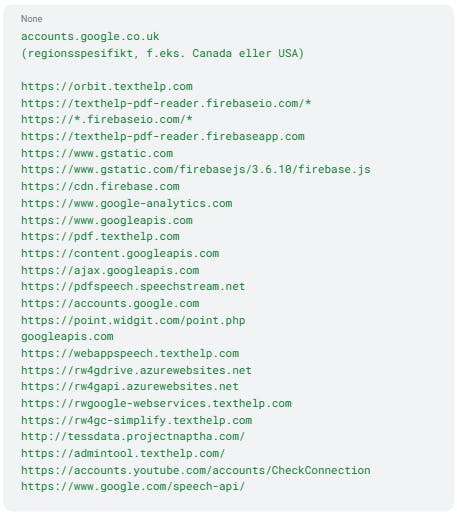
Merk:
YouTube-URL-en brukes kun for å vise Chromes tillatelsesdialog og gir ikke tilgang til YouTube.
Vi anbefaler også å tillate URL-ene under Hoved-URL-er for alle Everway-produkter.
Konfigurere Read&Write for Windows for bruk med proxyservere
Merk: Denne delen gjelder kun Read&Write for Windows.
I enkelte miljøer må Read&Write for Windows konfigureres for å fungere via proxyserver for å muliggjøre enkelte nettbaserte funksjoner og lisensiering.
Fremgangsmåte
- Finn filen ReadAndWrite.exe.config i installasjonsmappen:

- Kopier filen til skrivebordet.
- Åpne den kopierte filen i Notisblokk (Notepad).
- Endre <system.net>-seksjonen som vist nedenfor og legg inn proxyadressen deres:
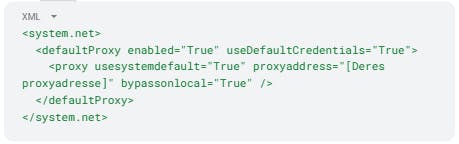
Merk:
Proxyadressen skal angis som IP-adresse og portnummer, for eksempel:

- Kopier filen tilbake til installasjonsmappen:

Nettverksdistribusjon
Ved nettverksinstallasjoner kan denne filen distribueres sentralt med ønsket distribusjonsmetode.