
Oversikt:
Det finnes to utvidelser som inngår i produktet Read&Write for Google Chrome:
- Read&Write for Google Chrome
- Screenshot Reader
Som en del av Read&Write-abonnementet ditt kan du også vise og lese PDF-filer i OrbitNote.
For mer informasjon om OrbitNote, se vår Kom i gang-guide.
Utvidelsene og appen kan installeres fra Chrome Web Store av sluttbrukeren, eller distribueres av en Google-administrator. Dette dokumentet beskriver førstegangsopplevelsen for hver utvidelse, med start i Read&Write for Google Chrome-utvidelsen.
For Google-administratorer
Read&Write for Google Chrome, Screenshot Reader og OrbitNote kan alle distribueres via Google Admin Console.
Se Automatisk installere apper og utvidelser.
Hvis utvidelsene distribueres via Admin Console, trenger brukerne ikke å installere noe selv – de må kun godkjenne tillatelser første gang de bruker Read&Write for Google Chrome.
Read&Write for Google Chrome-utvidelsen
For å komme i gang med Read&Write for Google Chrome må du installere utvidelsen fra Chrome Web Store, hvis det ikke allerede er installert eller distribuert av en Google-administrator.
Hvordan vet jeg om utvidelsen allerede er installert eller distribuert?
- Skriv følgende i Chromes adresselinje:
- Søk etter Read&Write for Google Chrome.

Hvis utvidelsen er installert eller distribuert, vises det i listen over utvidelser.
Hvis Read&Write for Google Chrome ikke finnes i listen, kan du legge det til fra Chrome Web Store.
Merk:
Hvis du forsøker å legge til utvidelsen og ser knappen «Fjern fra Chrome», betyr det at utvidelsen allerede er installert.
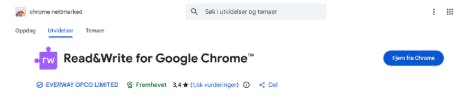
Når Read&Write for Google Chrome er lagt til, vises det lilla puslespillikonet sammen med de andre Chrome-utvidelsene.
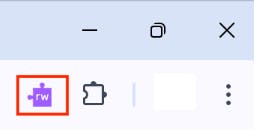
Åpne verktøylinjen
- På nettsider:
Klikk på det lilla puslespillikonet (også kalt oppdagelsesfanen). - I Google Dokumenter / Google Presentasjoner:
Klikk på den lilla puslespillfanen i dokumentets verktøylinje.
Første gangs bruk
Første gang du åpner Read&Write for Google Chrome, blir du bedt om å:
- velge en konto
- gi nødvendige tillatelser
Når kontoen er bekreftet og alle tillatelser er godkjent, kan du begynne å bruke Read&Write for Google Chrome.
For mer informasjon om tillatelser, se:
Tillate eller fjerne tillatelser – Read&Write for Google Chrome
Screenshot Reader-utvidelsen
For å bruke funksjonen Screenshot Reader i Read&Write for Google Chrome må du installere Screenshot Reader-utvidelsen fra Chrome Web Store, hvis det ikke allerede er installert eller distribuert av en Google-administrator.

Hvis utvidelsen ikke er installert eller distribuert, vil brukeren bli bedt om å installere det første gang Screenshot Reader brukes fra et Read&Write-verktøylinje.
Når dialogboksen vises:
- Klikk Installer
- Klikk Legg til i Chrome
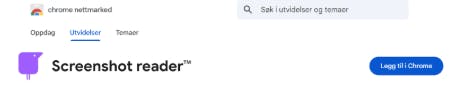
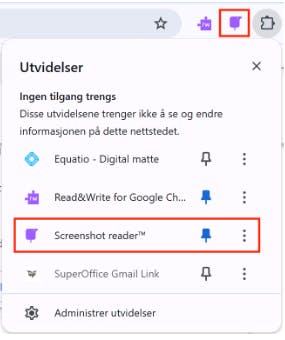
Når utvidelsen er lagt til, vises det lilla Texthelp-ikonet sammen med de andre Chrome-utvidelsene.
Du kan nå bruke Screenshot Reader ved å klikke på Screenshot Reader-knappen i Read&Write for Google Chrome-verktøylinjene.
Merk:
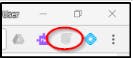
Hvis Screenshot Reader-ikonet (Texthelp) er grått, betyr det at funksjonen ikke er tilgjengelig på den aktuelle nettsiden.
Jeg ser ikke utvidelsene i Chromes verktøylinje
For å kontrollere at utvidelsene er installert:
- Gå til
- Søk etter Read&Write for Google Chrome og Screenshot Reader.
Hvis utvidelsene finnes i listen:
- Klikk på det mørke puslespillikonet til høyre for Chromes adresselinje.
- Finn utvidelsene og fest ikonene i verktøylinjen ved å klikke på nål-ikonet.