
I Read&Write finns funktionen Talk&Type som erbjuder två olika röstalternativ:
- Använd Google röstinmatning
- Använd Talk&Type
Google röstinmatning skriver endast in de ord du säger den lägger inte automatiskt till stor bokstav i början av meningar, skiljetecken eller radbrytningar.
Talk&Type följer däremot samma regler för versaler, skiljetecken och tal-kommandon oavsett var du använder det (t.ex. full stop, new line, etc). se-support@everway.com
Så ändrar du inställningen
- Klicka på de tre prickarna (...) i Read&Write-verktygsfältet i Google Docs.
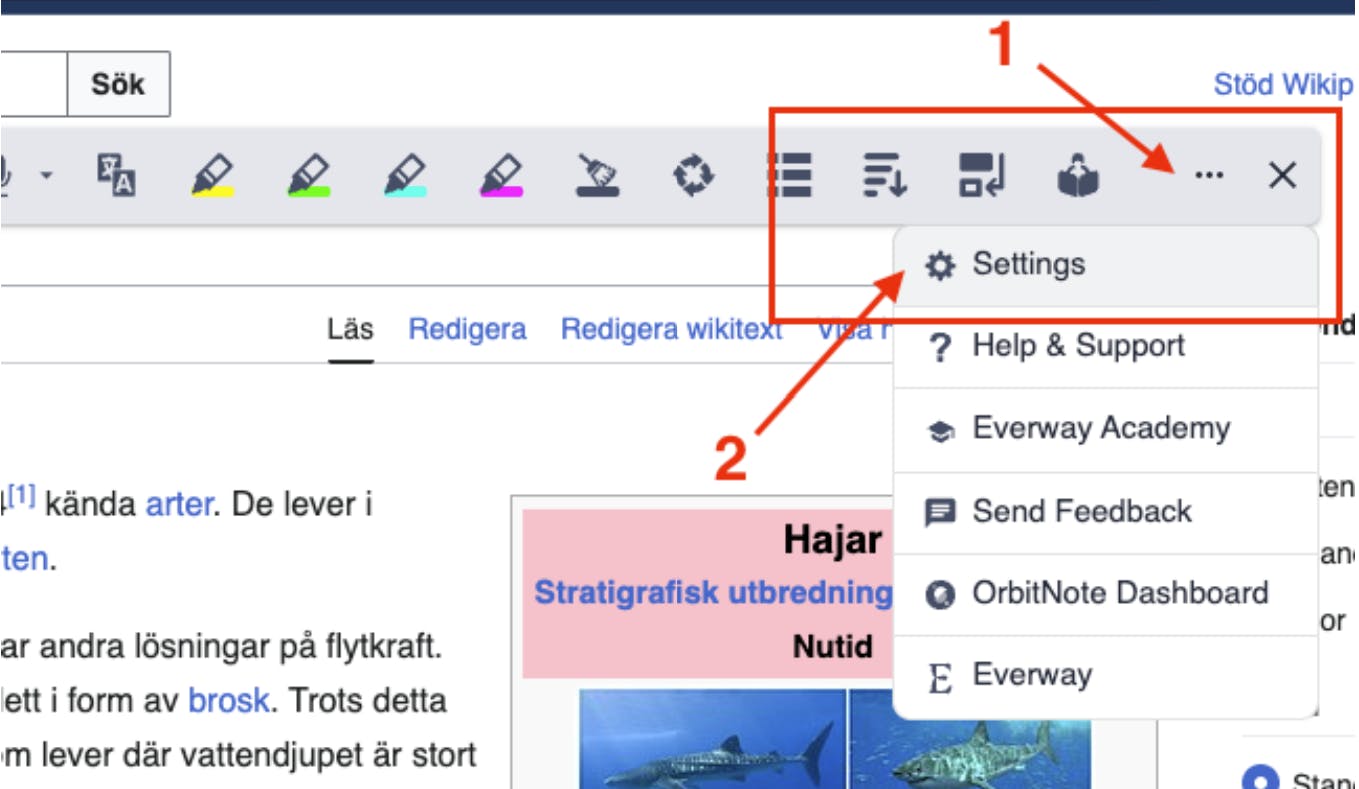
- Välj Inställningar.
- Välj Talk&Type som alternativ.
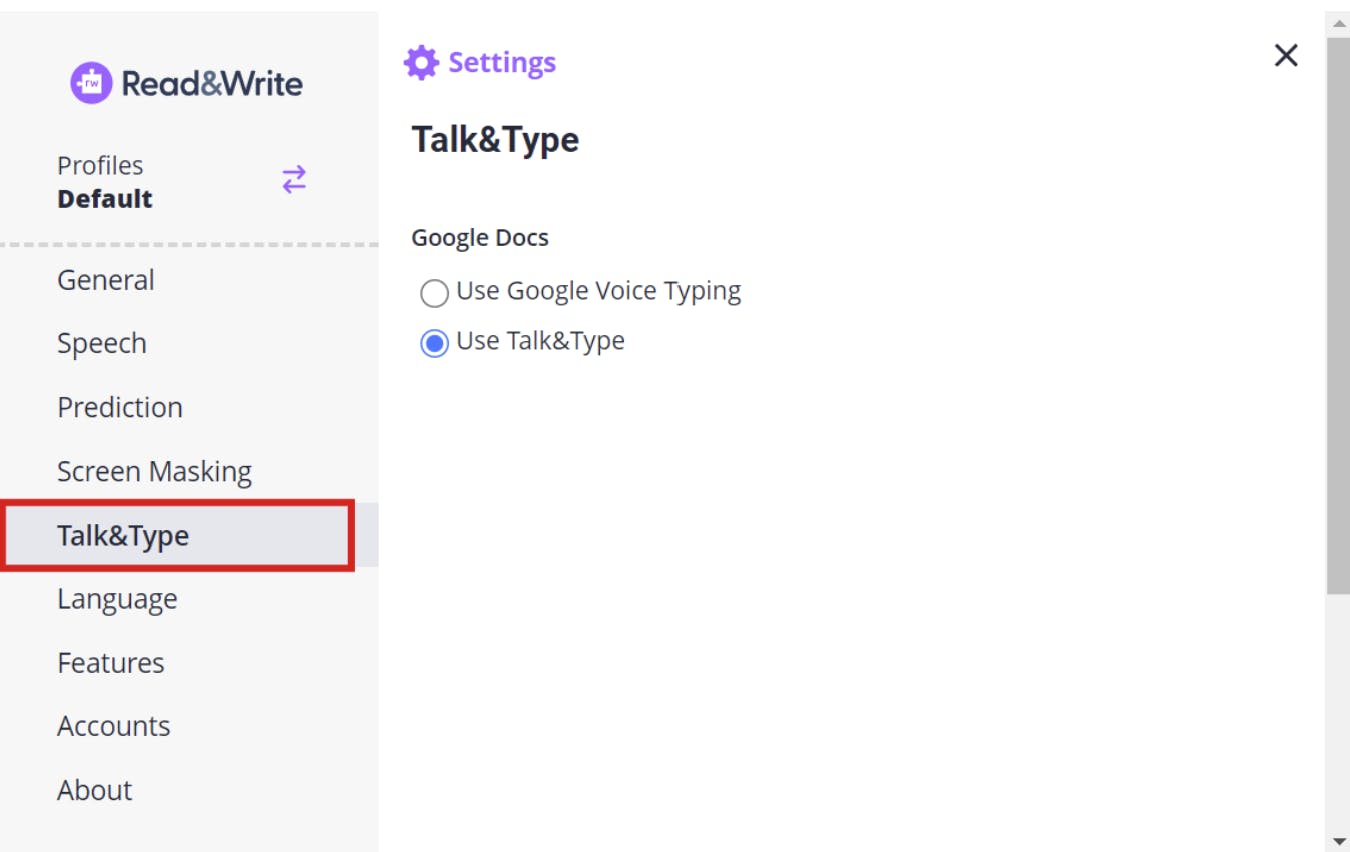
Om Talk&Type är valt i inställningarna:
- Klicka på Talk&Type-ikonen i verktygsfältet
- Börja tala för att diktera text direkt i dokumentet.
Använda Googles inbyggda röstinmatning (tal-till-text) i Google Docs
Om du hellre vill använda Googles inbyggda röstinmatning i Google Docs:
- Gå till menyn Verktyg (Tools) i Google Docs.
- Välj Röstinmatning.
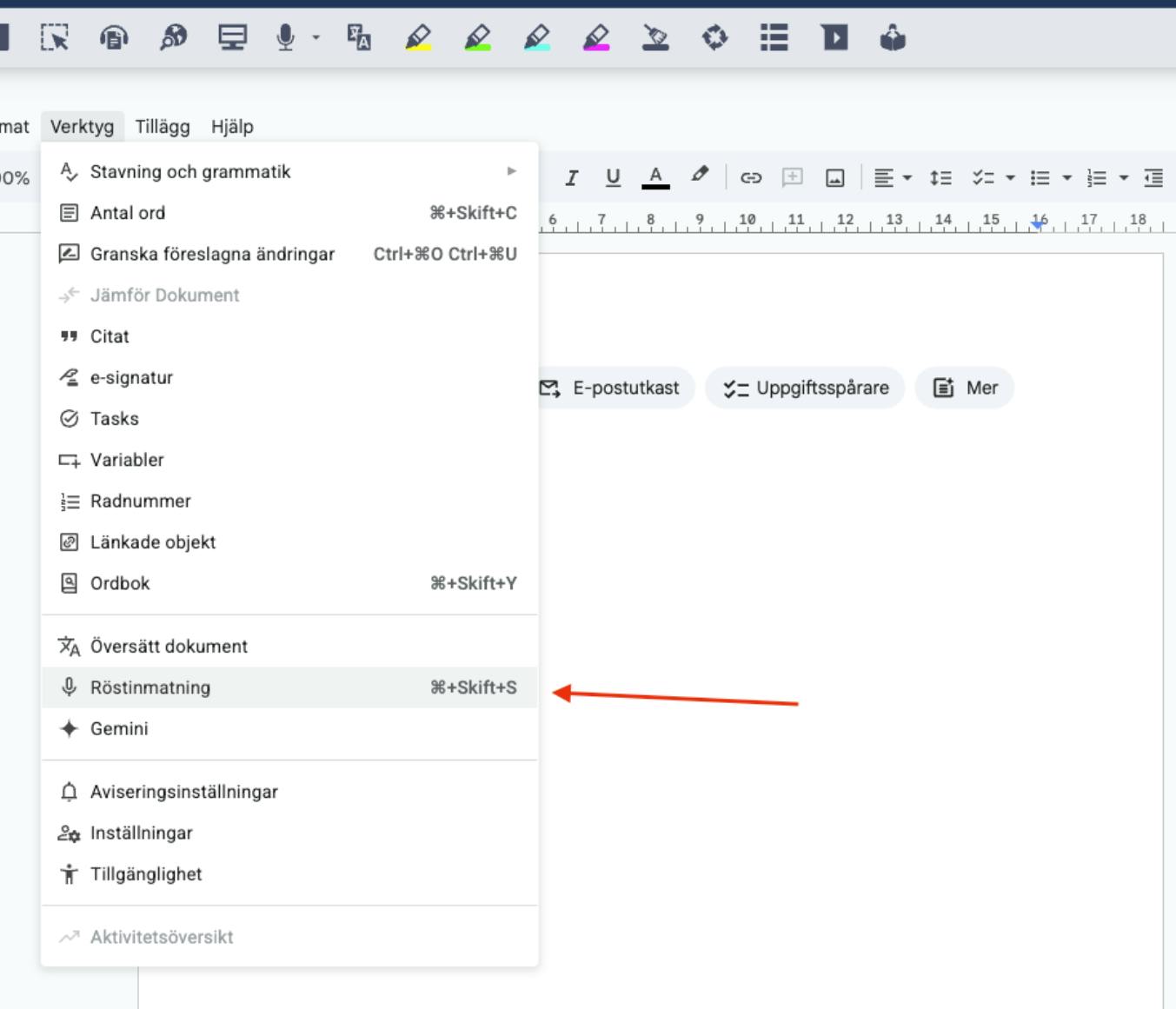
- Klicka på mikrofonikonen som visas.
- Mikrofonen blir röd när röstinmatning är aktiverat, börja tala för att skriva med din röst.