
Innehåll
- Dölja verktygsfältet
- Ställa in så att verktygsfältet är stängt när ett Google-dokument eller en Presentation öppnas
- Aktivera verktygsfältet igen efter att det har dolts
- Öppna verktygsfältet för Read&Write för Google Chrome i Google Dokument eller Presentationer
Dölja verktygsfältet
Om du använder Read&Write för Google Chrome och vill dölja verktygsfältet så att det inte visas:
- Leta upp den lila pusselbitsikonen för Read&Write för Google Chrome i Chromes verktygsfält.
Kopiera och klistra in följande i Chromes adressfält:
chrome://extensions
- Sök efter Read&Write för Google Chrome.
- När sidan med tilläggsinställningar öppnas, dra reglaget åt vänster för att stänga av Read&Write för Google Chrome.
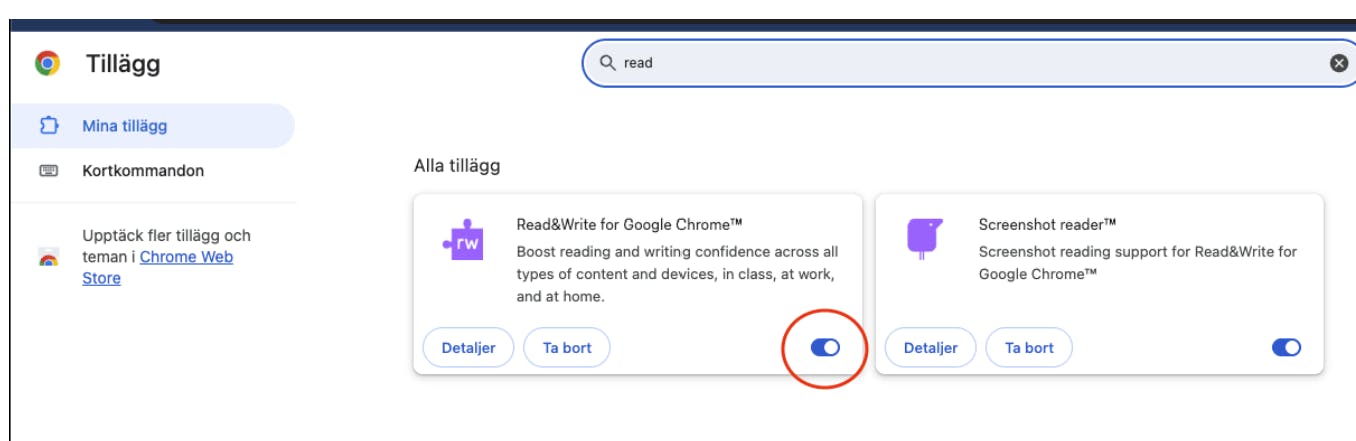
När detta är gjort:
- Den lila pusselbitsikonen visas inte längre bland Chromes tillägg
- Du måste uppdatera sidan (F5) i ett Google-dokument för att ändringen ska börja gälla och för att verktygsfältet inte längre ska visas
För att aktivera verktygsfältet igen, följ samma steg och dra reglaget åt höger.
Obs:
Om alternativet för att stänga av Read&Write för Google Chrome är gråmarkerat, måste du kontakta en Google-administratör för organisationens domän för att kunna göra ändringar.
Ställa in så att verktygsfältet är stängt när ett Google-dokument eller en Presentation öppnas
Om du öppnar ett Google-dokument eller en Google-presentation och verktygsfältet för Read&Write visas utfällt, innebär det att ett dokument eller en presentation tidigare stängdes medan verktygsfältet var öppet.
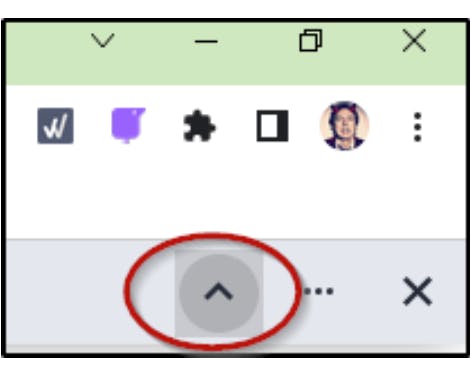
Om du istället vill själv välja när Read&Write ska öppnas:
- Se till att stänga verktygsfältet innan du lämnar dokumentet eller presentationen genom att klicka på Dölj-knappen längst till höger i verktygsfältet.
När detta görs visas istället upptäcktsfliken med den lila pusselbiten.
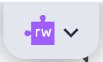
Du kan också stänga verktygsfältet genom att klicka på den lila pusselbitsikonen i Chromes verktygsfält.
Detta:
- stänger verktygsfältet
- döljer även fliken i Google Dokument och Presentationer
Nästa gång ett dokument eller en presentation öppnas kommer upptäcktsfliken inte att visas.
Aktivera verktygsfältet igen efter att det har dolts
För att återaktivera Read&Write för Google Chrome:
- Klicka på fliken med den lila pusselbiten i dokumentet
eller - Klicka på den lila pusselbitsikonen i Chromes verktygsfält
Fliken och verktygsfältet visas då igen i Google Dokument eller Presentationer.
Öppna verktygsfältet för Read&Write för Google Chrome i Google Dokument eller Presentationer
När du öppnar ett Google-dokument eller en Google-presentation och tillägget Read&Write för Google Chrome är installerat, visas upptäcktsfliken med den lila pusselbiten högst upp på skärmen, ovanför menyerna.
- Klicka på fliken för att visa verktygsfältet
- För att fälla in verktygsfältet igen, klicka på Dölj-knappen längst till höger
När verktygsfältet är stängt visas åter fliken med den lila pusselbiten.
Om du vill dölja fliken helt i Google Dokument eller Presentationer:
- Klicka på den lila pusselbitsikonen till höger om Chromes adressfält
Klicka på pusselbitsikonen igen för att visa verktygsfältet på nytt.