- Ladda ner MSI-versionen av Read&Write från denna sida:
https://support.texthelp.com/help/readwrite-software-downloads - Packa upp ZIP-filen till:
C:\IntunePackaging\Source\ReadWrite
B. Förbered applikationen med IntuneWinAppUtil
Använd Intune-paketeringsverktyget genom att köra följande kommando
(Observera: hela kommandot ska vara på EN rad):
C:\IntunePackaging\Content-Prep-Tool\IntuneWinAppUtil.exe -c C:\IntunePackaging\Source\ReadWrite -s C:\IntunePackaging\Source\ReadWrite\Setup.msi -o C:\IntunePackaging\Output\ReadWrite -q
När kommandot är färdigt:
– Om det misslyckas, kontrollera att formateringen av texten inte ändrats.
– Ladda därefter upp .intunewin-filen till Intune.
Intune-konfiguration
1. Lägg till en Windows-app (Win32)
2. Ladda upp din nyskapade .intunewin-fil
3. App Information
Fyll i enligt behov.
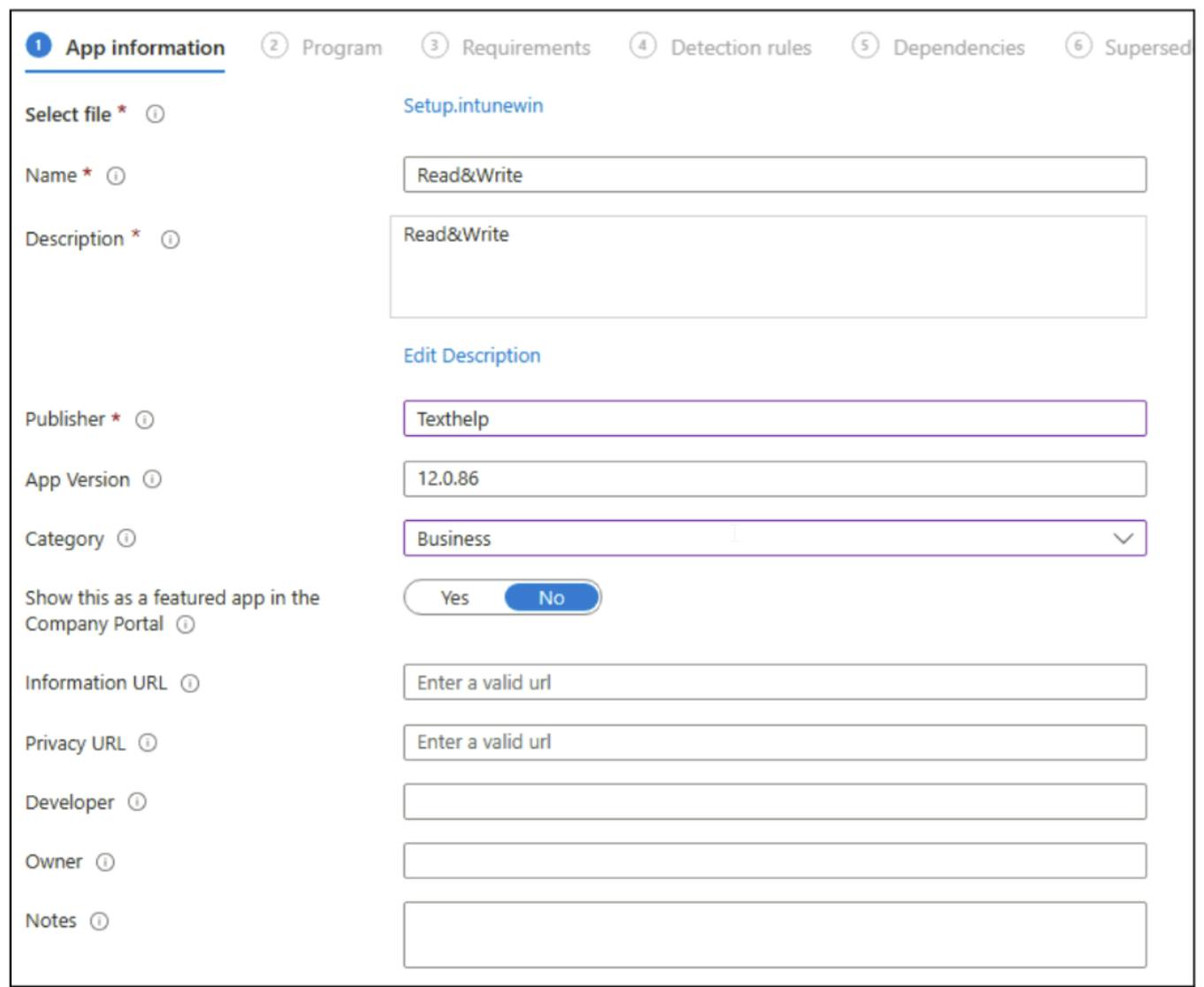
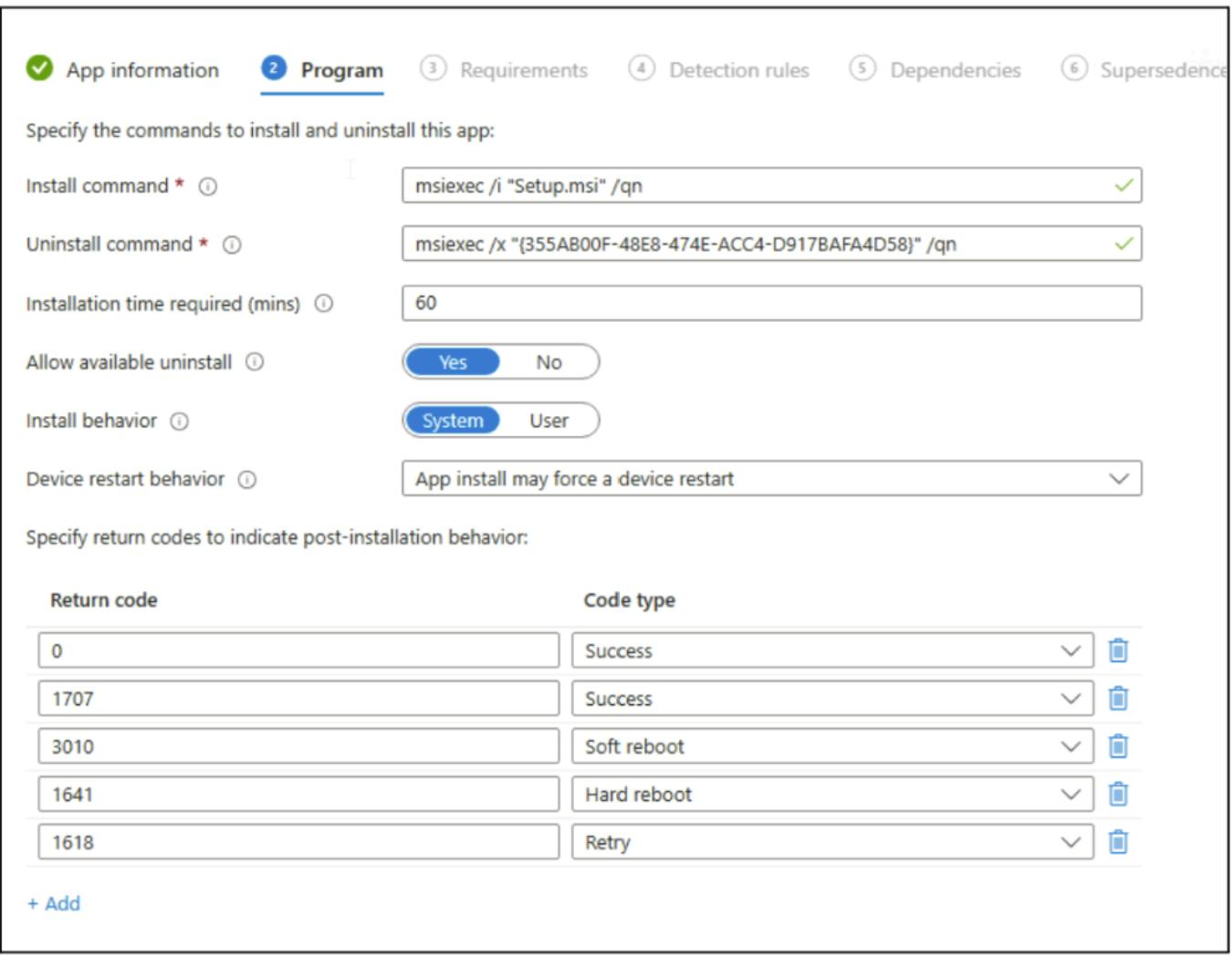
4. Program
Dessa inställningar fylls i automatiskt eftersom vi använder en MSI-fil.
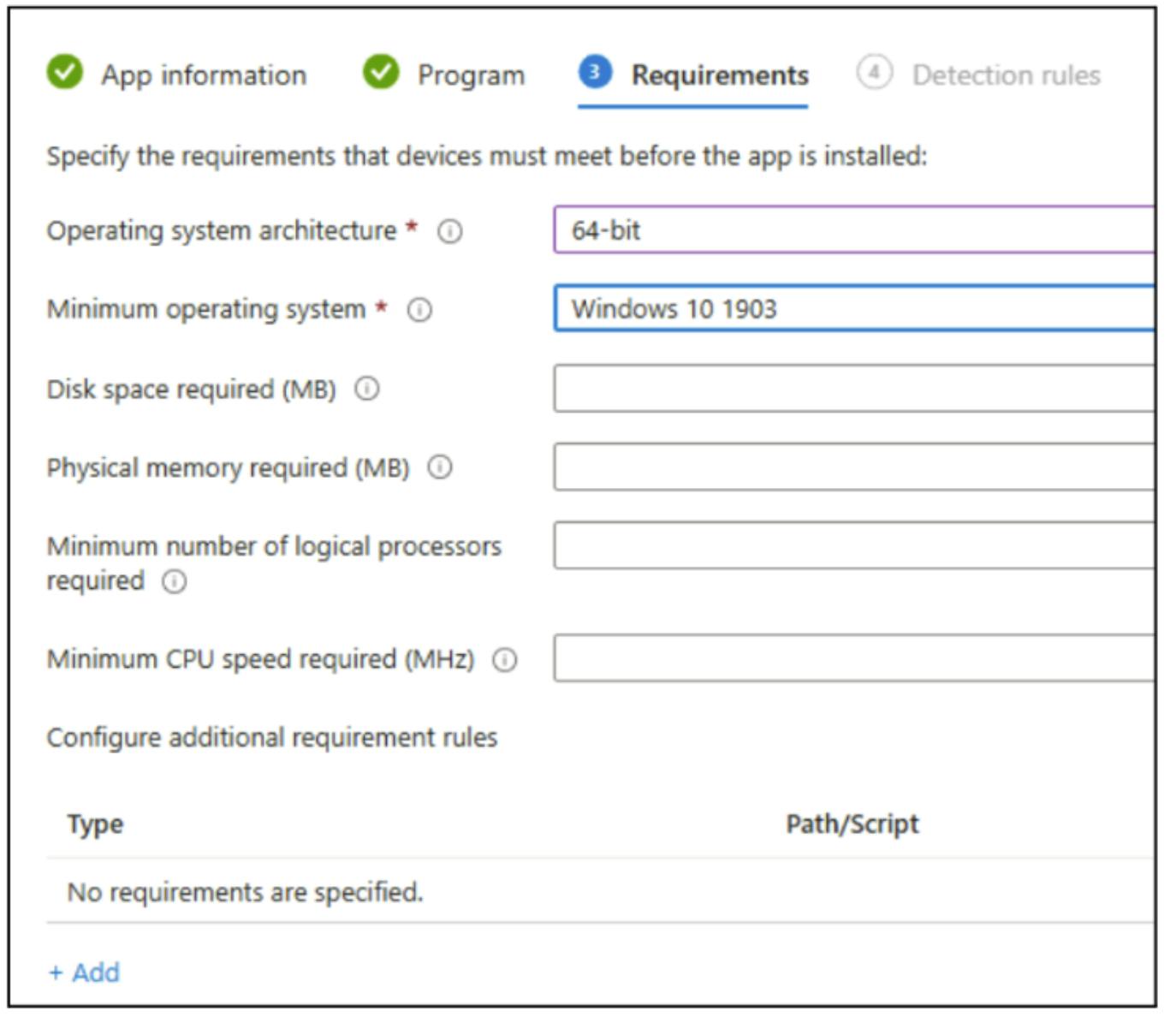
5. Krav (Requirements)
Ställ in enligt dina organisationskrav.
Exempel: minsta OS-version, arkitektur, etc.
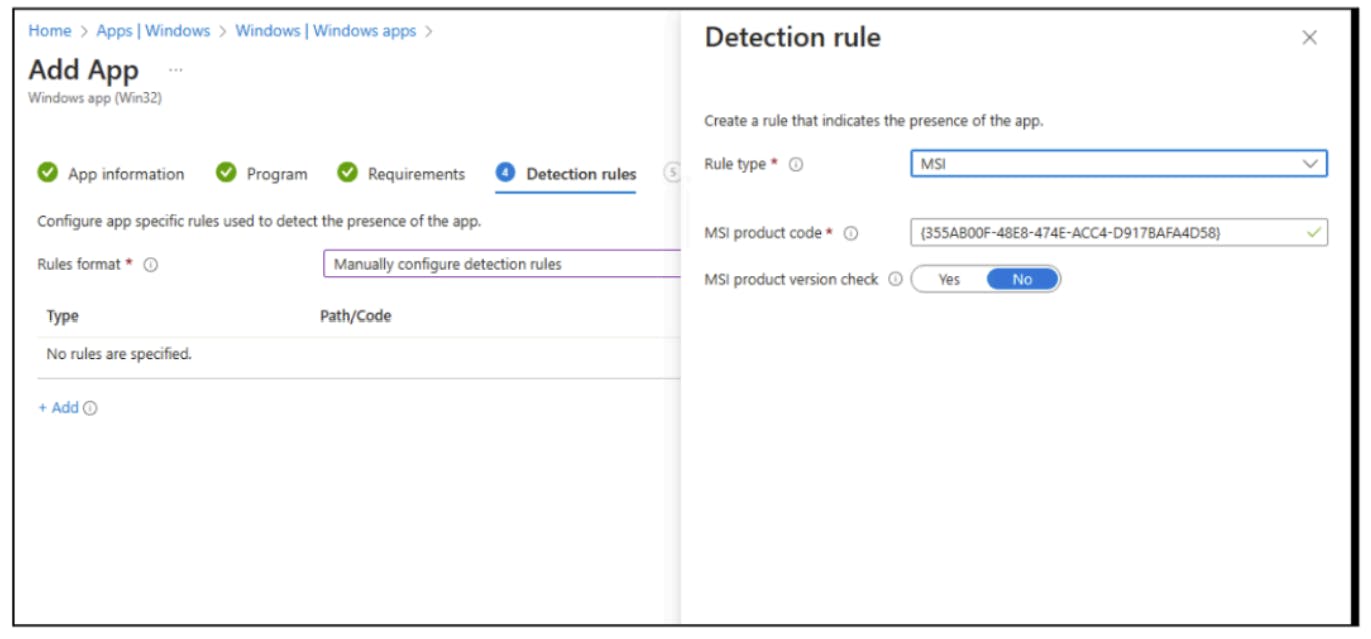
6. Detection Rule (Detekteringsregel)
– Välj "Manually configure detection rules"
– Klicka på Add
– Välj MSI från listan
Resten fylls i automatiskt baserat på MSI-informationen.
7. Dependencies och Supersedence
Dessa kan lämnas som standard.
8. Tilldela appen
Det enda som återstår är att välja vilka grupper eller användare som ska få applikationen.