
Read&Write för Google Chrome™ tillhandahåller stödverktyg för webben och vanliga filtyper som nås via Google Drive, inklusive Google Dokument, Google Presentationer, webbsidor, PDF-filer och ePub-filer.
Detta är en snabb översikt över hur du får åtkomst till produkten och var den kan användas. För mer information om produkten, besök vår huvudsakliga webbplats.
Lägga till Read&Write för Google Chrome
För att börja använda Read&Write för Google Chrome måste du först lägga till det i Chrome via Chrome Web Store. Detta installerar tillägget Read&Write för Google Chrome som kan användas i Google Dokument, webbsidor, ePub-filer och PDF-filer.
Se även Tillägg som krävs för Read&Write för Google Chrome.
Obs:
Om du testar Read&Write för Google Chrome får du tillgång till alla funktioner i 30 dagar. När testperioden har löpt ut har du fortfarande tillgång till Text-till-tal och Översättare i Google Dokument och på webben, men premiumfunktionerna för Read&Write för Google Chrome kräver en aktiv prenumeration.
Google Dokument / Google Presentationer
När tillägget Read&Write för Google Chrome är installerat visas en flik med den lila pusselbitsikonen (Read&Write för Google Chrome-ikonen) varje gång du öppnar ett Google-dokument eller redigerar i Google Presentationer.
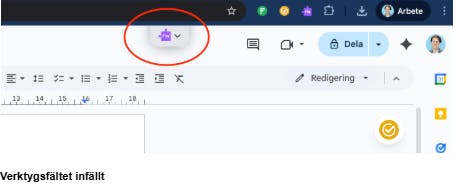
Verktygsfältet infällt
Klicka på den lila pusselbitsikonen på fliken så fälls verktygsfältet för Read&Write för Google Chrome ned och blir tillgängligt.
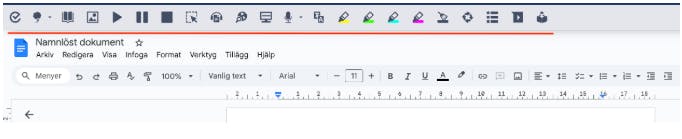
Verktygsfältet aktivt
Om du inte ser den lila pusselbitsikonen i Chromes verktygsfält:
- Klicka på Chromes pusselbitsikon för att visa ej fästa tillägg
- Leta upp Read&Write för Google Chrome
- Klicka på nål-ikonen för att fästa tillägget i verktygsfältet
För att öppna verktygsfältet, klicka på den lila pusselbitsikonen i Chromes verktygsfält.
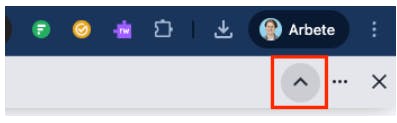
För att dölja (fälla in) verktygsfältet i Dokument och Presentationer, klicka på uppåtpilen längst till höger i verktygsfältet.
Webbsidor
När tillägget Read&Write för Google Chrome är installerat och du öppnar en webbsida visas den lila pusselbitsikonen bredvid bokmärkesstjärnan i Chromes adressfält.
Klicka på den lila pusselbitsikonen så visas det flytande verktygsfältet för Read&Write för Google Chrome.

För att dölja verktygsfältet, klicka på den lila pusselbitsikonen igen.
Obs:
Verktygsfältet måste öppnas på nytt varje gång du navigerar till en ny sida eller öppnar en ny flik.
Read&Write för Google Chrome fungerar med de flesta webbsidor. Om det flytande verktygsfältet inte visas eller om den lila pusselbitsikonen är gråmarkerad, befinner du dig på en webbsida som inte stöder Read&Write för Google Chrome.
PDF-filer och ePub-filer
En premiumprenumeration på Read&Write för Google Chrome ger tillgång till OrbitNote, Texthelps PDF-läsare. Den stöder även ePub-filer i Google Drive.
För att använda ePub-filer:
- Högerklicka på ePub-filen
- Välj Öppna med ”Read&Write”
För användare av Office 365 finns en guide som visar hur OrbitNote används i Office 365.
För installationsinformation, se Kom igång med OrbitNote.
För att ställa in OrbitNote som standard, följ instruktionerna i Så anger du standard-PDF-visare i Drive.
För ePub-filer, se Använda Texthelps ePub-läsare.
Ta bort eller dölja verktygsfältet för Read&Write för Google Chrome
Om du vill avinstallera funktionerna, se Hur avinstallerar jag tillägget?
På grund av domänpolicyer kan det hända att du inte kan ta bort tvångsinstallerade Chrome-tillägg i din organisations Chrome-profil. I sådana fall kan du istället dölja verktygsfältet för Read&Write för Google Chrome genom att följa instruktionerna i Hur kan jag dölja verktygsfältet?