
Om du har en premiumprenumeration för Read&Write för Google Chrome men funktionerna i verktygsfältet är nedtonade (gråmarkerade) och du ser meddelandet ”Läs mer om våra premiumfunktioner”, innebär det att ditt konto ännu inte har autentiserats.
Obs: Om du har registrerat dig för ett Free for Teachers-konto, kan det ta upp till 24 timmar från det att formuläret skickades in innan kontot är fullt licensierat.

Säkerställ att Chrome är uppdaterat
Skriv chrome://help i Chromes adressfält och installera eventuella tillgängliga uppdateringar.
Om Chrome är uppdaterat visas meddelandet:

Chrome är uppdaterat el. Chrome har uppdaterats
Kontrollera inloggning i Chrome
Du måste vara inloggad i både Chrome och Google Drive med den e-postadress som används för din Read&Write-prenumeration för Google Chrome.
Obs: Om du använder en Chromebook, kontrollera att du är inloggad med rätt konto.
Skriv chrome://settings/people i Chromes adressfält och verifiera att Chrome-kontot du är inloggad med är det som används för din prenumeration.*
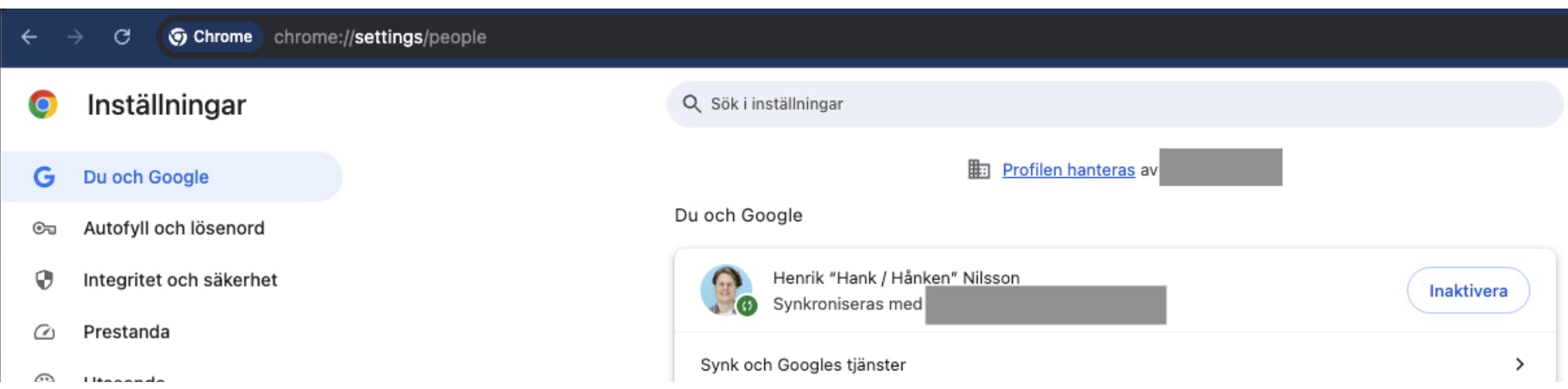
Om du inte är inloggad med kontot som är kopplat till prenumerationen kan du följa instruktionerna för att logga in på flera konton samtidigt på den enhet du använder.
Verifiera att Chrome Sync är aktiverat
På sidan chrome://settings kan du även kontrollera att Chrome Sync är aktiverat (knappen ska då visa ”Stäng av”).
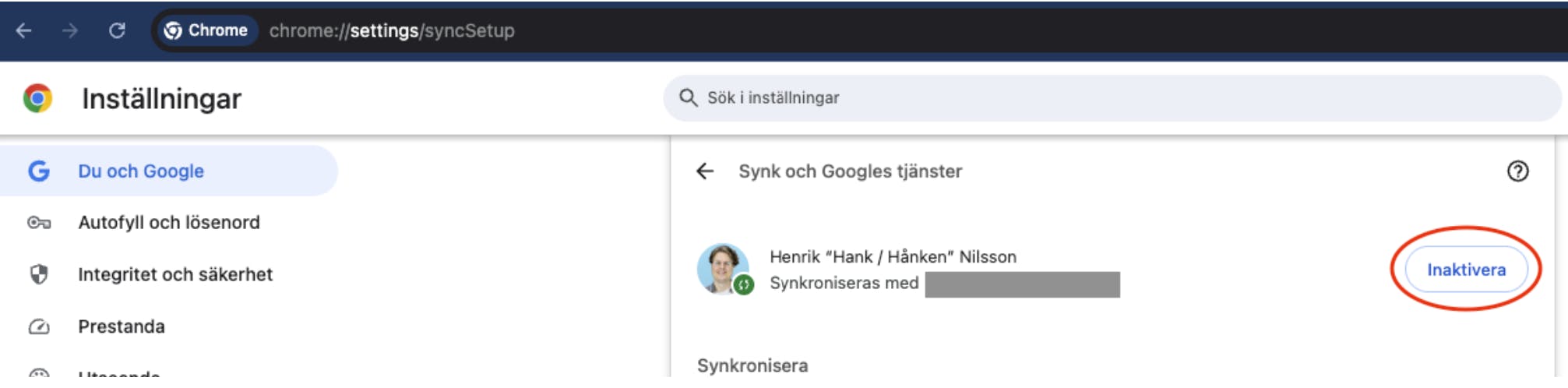
Obs: Om Chrome Sync är avstängt måste det aktiveras för att Chrome-tillägg som kräver premiumautentisering ska fungera.
* Obs: Om du har flera Chrome-konton delas inte kontoinställningar automatiskt mellan dem. Tillägg som Read&Write för Google Chrome är inte tillgängliga i andra profiler om de inte också har lagts till där.
Ge behörigheter till Read&Write för Google Chrome
Om behörigheter inte har godkänts fullt ut, eller om de har nekats, kan detta hindra åtkomst till premiumfunktioner.
Vi rekommenderar att du följer instruktionerna i ”Tillåta eller ta bort behörigheter”.
Kontrollera Google Drive-kontot
I Google Drive, klicka på din profilbild uppe till höger för att verifiera att du är inloggad med det konto som är kopplat till din Read&Write-prenumeration.
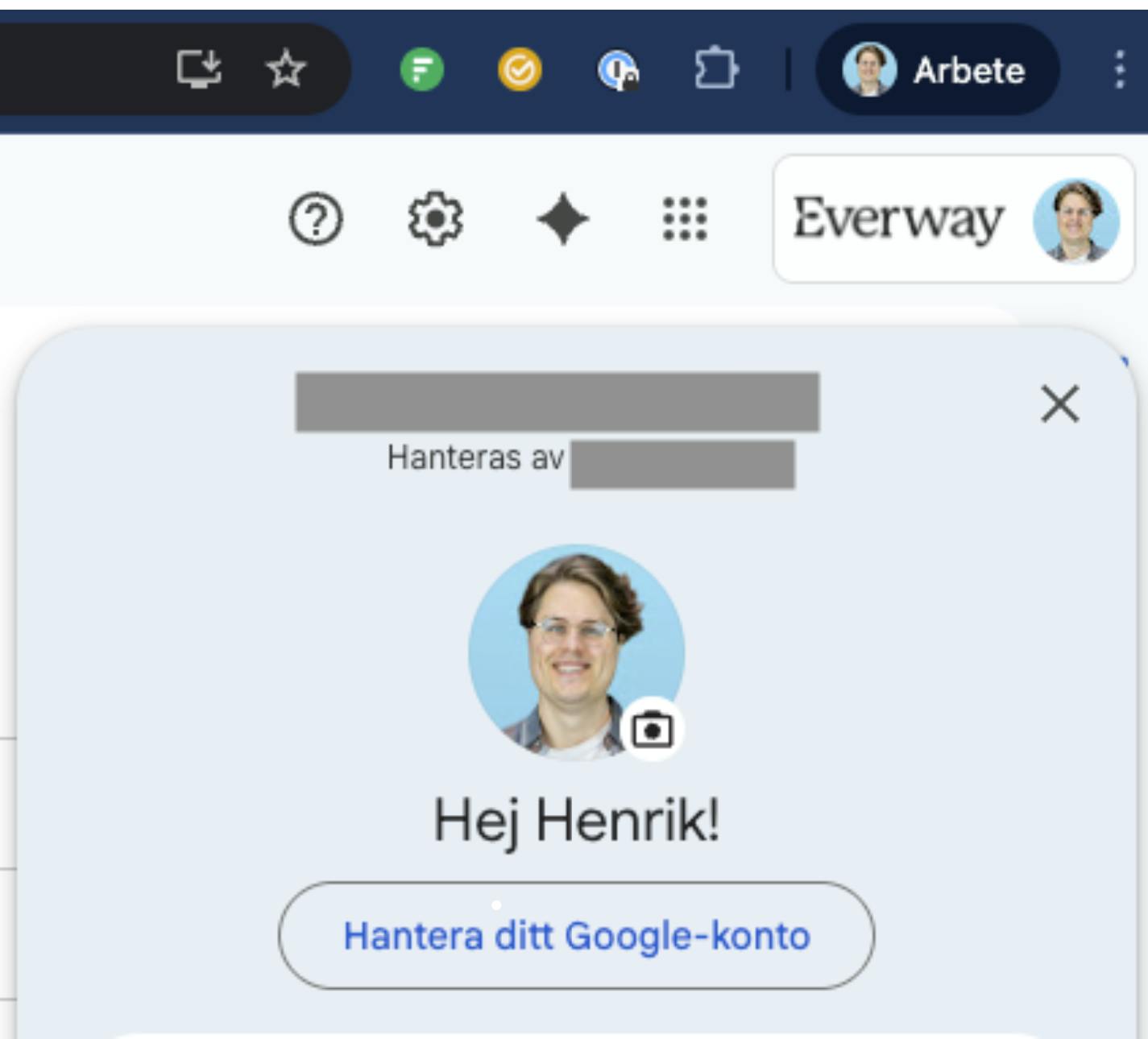
Om du är inloggad med rätt konto kan du även kontrollera att Read&Write är inställt som ”Använd som standard” i Drive:
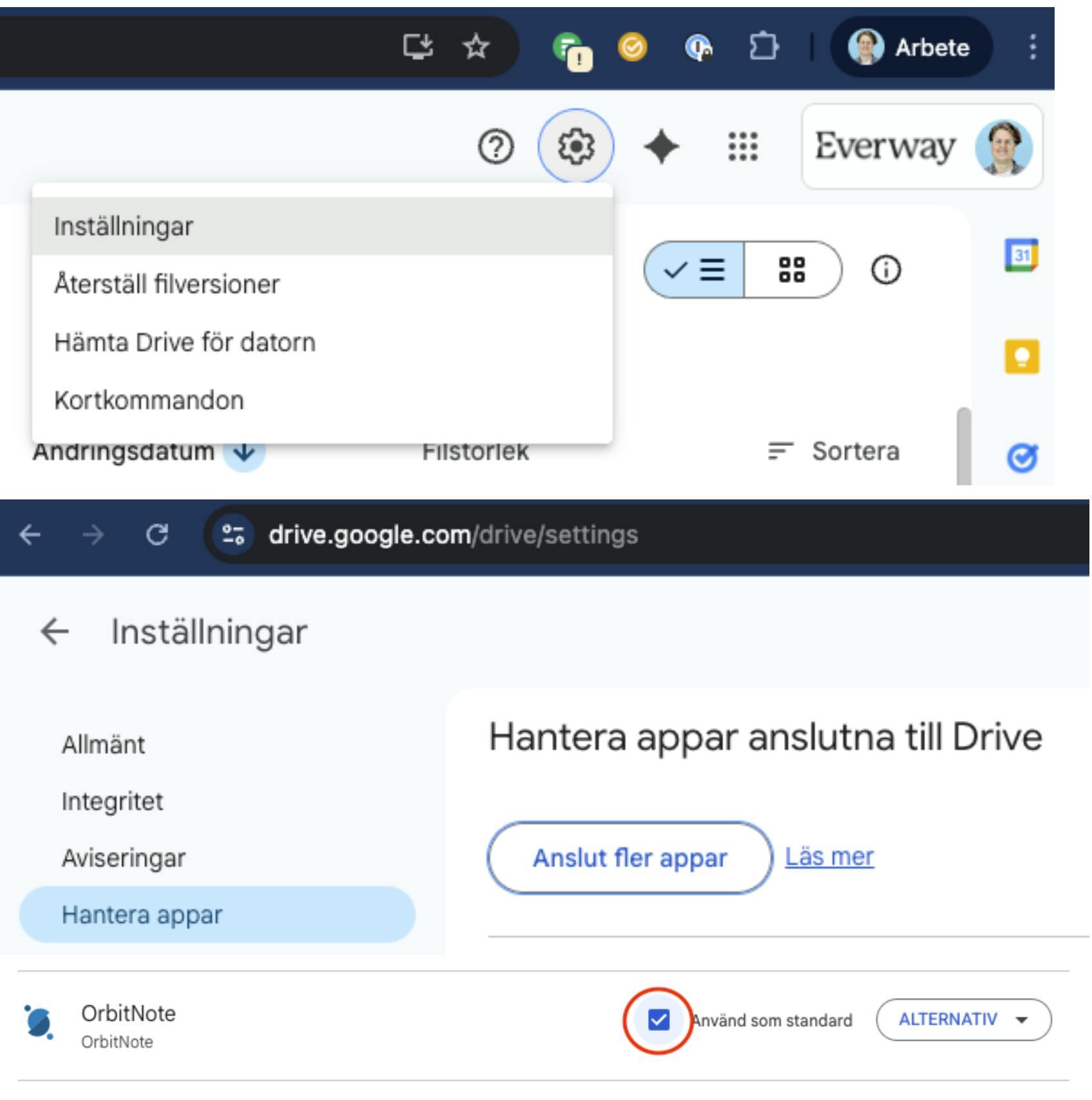
- Klicka på Inställningar (kugghjulet uppe till höger)
- Gå till Inställningar > Hantera appar
- Leta upp Read&Write för Google Chrome
- Markera rutan Använd som standard om den inte redan är ikryssad
Koppla tillfälligt bort kontot från webbläsaren
I vissa fall behöver du koppla bort ditt konto från enheten för att synkronisera data korrekt.
Läs Hur du tar bort/lägger till konton i Chrome och följ instruktionerna för att:
- Ta bort ditt Google-konto från Chrome
- Lägga till kontot igen
När du har loggat in igen:
- Öppna ett Google-dokument
- Starta Read&Write
- Godkänn eventuella behörighetsförfrågningar
Obs: Att koppla bort ett konto från en enhet tar inte bort kontot.
Chrome-konton är molnbaserade och kan inte raderas. När du loggar in igen och synkroniserar kontot återställs all data på enheten.