För att hjälpa dig komma igång med Read&Write för Windows hittar du här våra vanligaste frågor och svar gällande inloggning och aktivering.
Vanliga frågor
- Varför står det “Looks like we haven’t been able to verify your email address” när jag loggar in med min arbetsplats-e-post?
- Hur kan jag logga in om min dator är offline?
- Var hittar jag min produktkod?
- Hur vet jag om mina nätverksinställningar tillåter inloggning i Read&Write?
- Varför står det att det är en testversion fast jag redan loggat in?
- Varför finns det ingenstans att ange min produktkod i About-rutan?
- Varför är de flesta knapparna i Read&Write-verktygsfältet nedtonade?
- Hur loggar jag in om min arbetsplats inte tillåter Google eller Microsoft?
- Varför får jag ett felmeddelande när jag anger min produktkod?
- Hur får jag åtkomst till Read&Write om jag provat allt men fortfarande inte kan logga in?
FAQ – Svar
Varför står det “Looks like we haven’t been able to verify your email address” när jag loggar in med min arbetsplats-e-post?
Om du använder Read&Write på jobbet kan de URL:er som Read&Write använder behöva vitlistas i din brandvägg.
Du hittar en lista över nödvändiga URL:er i artikeln URLs used by Read&Write for Windows.
Om URL:erna redan är vitlistade och aktiveringen fortfarande misslyckas – kör Read&Write License Checker.
(Filen är zippad, så ladda ner och packa upp den innan du kör den.)
Den testar om URL:erna är vitlistade och erbjuder även ett alternativt sätt att aktivera.
Hur kan jag logga in om min dator är offline?
Det finns ett sätt att logga in och aktivera Read&Write Single User-licenser på datorer som är offline.
Detta stöds i Read&Write för Windows version 12.0.71 och senare.
Instruktioner finns i artikeln Activating Read&Write for Windows on Offline Computers.
Var hittar jag min produktkod?
När du köper Read&Write skickar vi ett e-postmeddelande som innehåller din produktkod, t.ex. A12AAAAB.
Spara koden – du kan behöva den senare.
Hur vet jag om mina nätverksinställningar tillåter aktivering av Read&Write?
Ladda ner och kör Read&Write License Checker på datorn där Read&Write ska installeras.
Den testar om programmet kan nå våra servrar.
Varför står det att det är en testversion även om jag loggat in?
Du måste även aktivera Read&Write med din produktkod.
Så här aktiverar du:
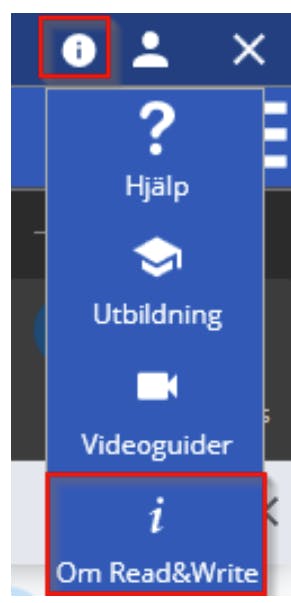
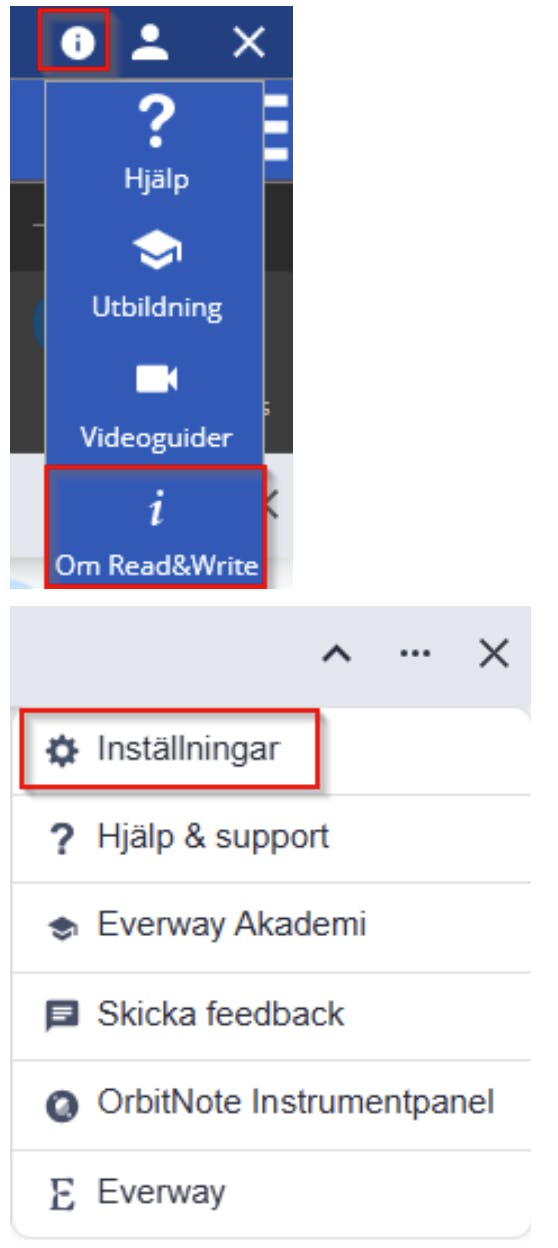
Klicka på Information-knappen i Read&Write-verktygsfältet och gå till About Read&Write.
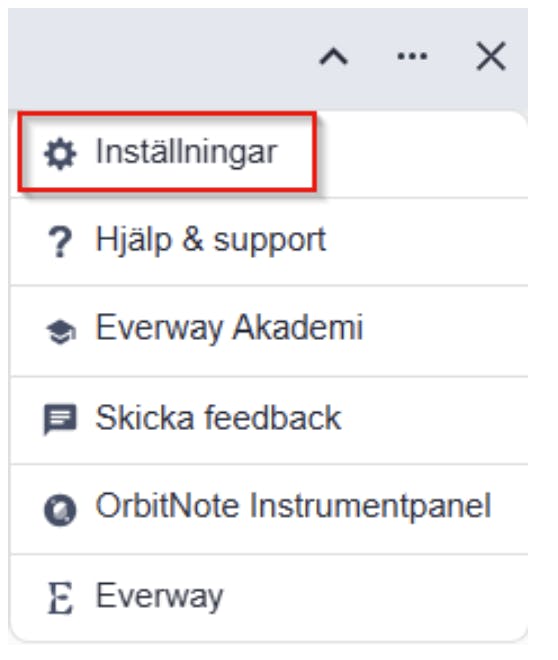
Om du använder Read&Write for Work-verktygsfältet:
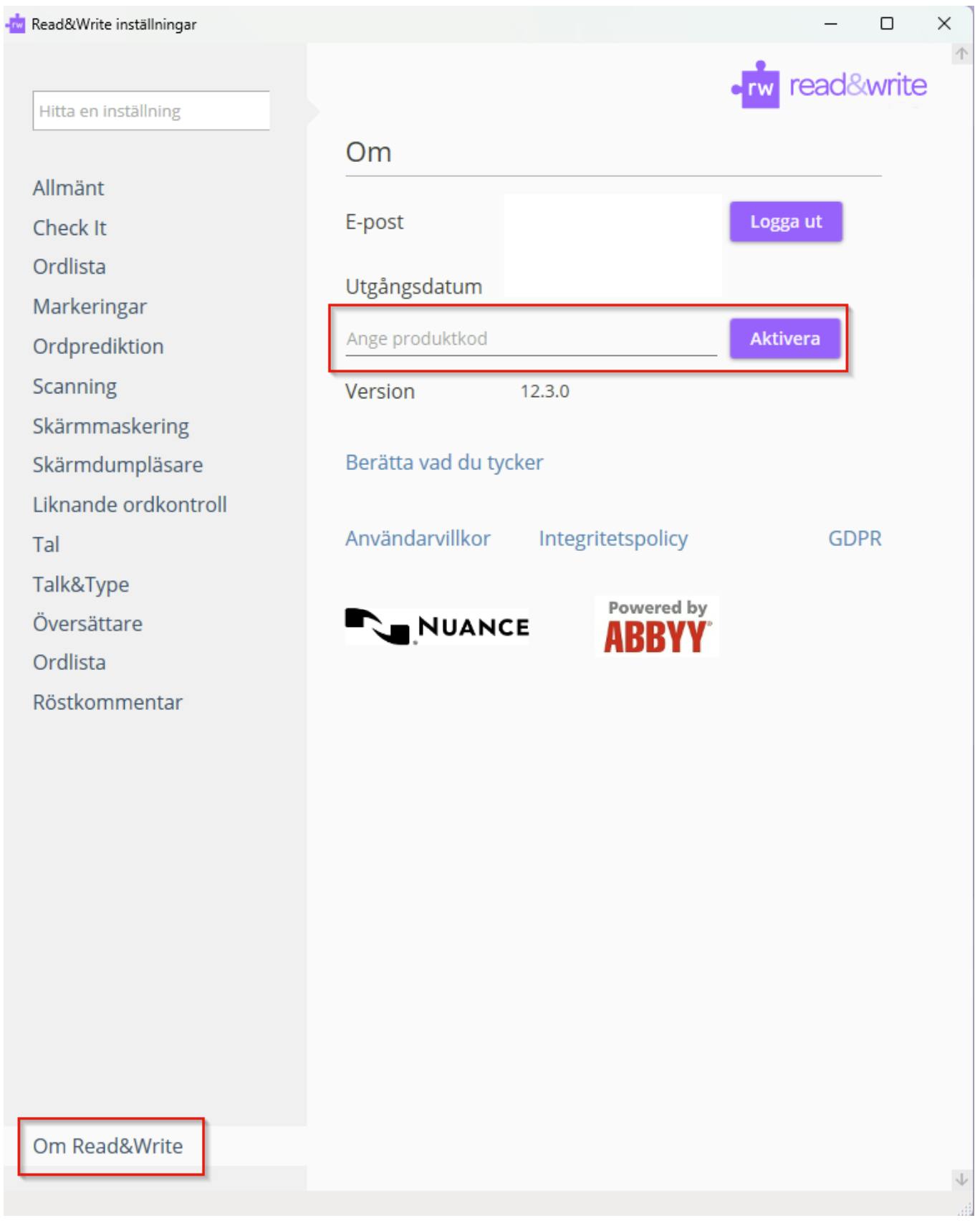
klicka på Read&Write Inställningar → Om.
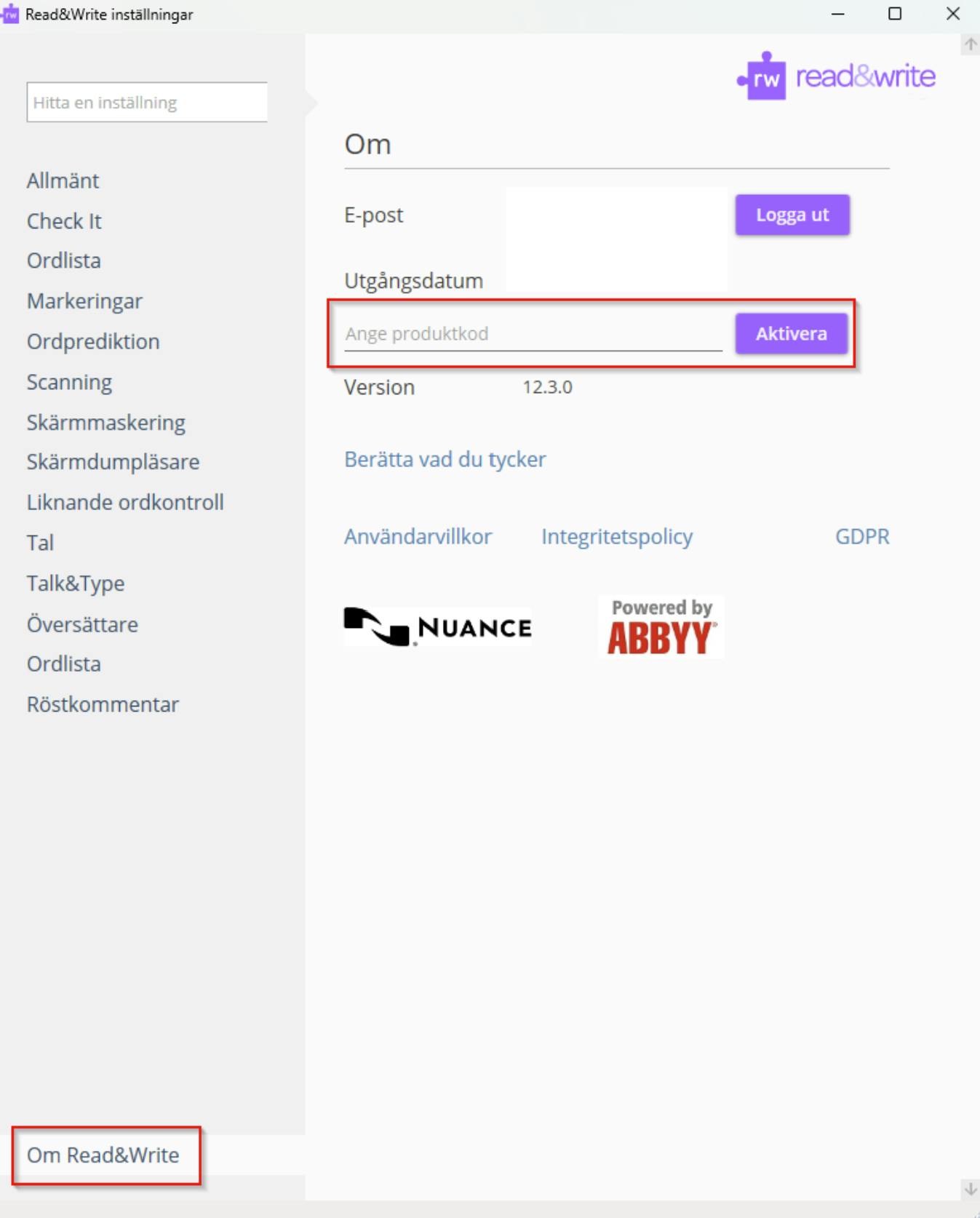
Ange din produktkod och klicka på Activate.
Varför finns det ingenstans att ange produktkoden i About-rutan?
- Om du tidigare loggat in med samma e-postadress minns Read&Write din produktkod och frågar inte igen.
- Om du använder en Group- eller Unlimited-licens och installerat via Multi-User Setup Tool är produktkoden redan inlagd.
Varför är de flesta knapparna i Read&Write-verktygsfältet nedtonade?
Du måste aktivera Read&Write med din produktkod.
Följ samma steg som ovan:
Gå till About Read&Write.
Ange produktkoden och klicka Activate.
Om du har en Group eller Unlimited-licens:
se till att datorn är ansluten till den domän som är kopplad till din licens.
Domänen visas i e-posten du fick när licensen köptes.
Hur loggar jag in om min arbetsplats inte tillåter Google eller Microsoft?
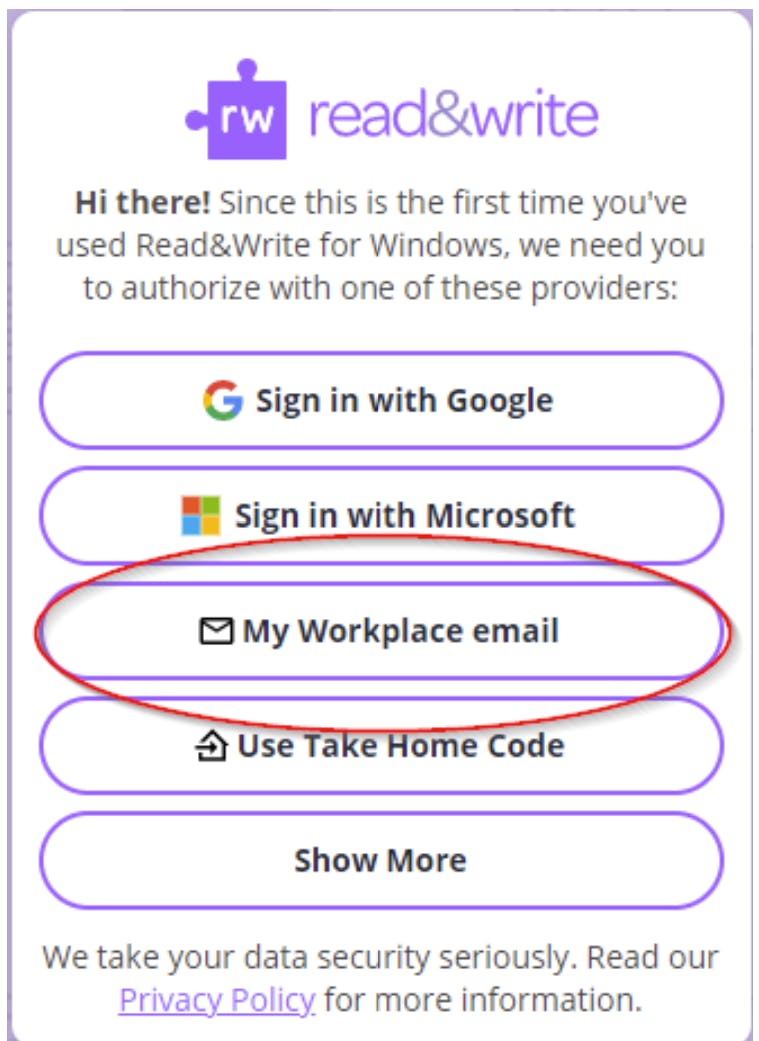
Om du använder en Access to Work- eller Single User-licens kan du logga in med My Workplace email.
Så här gör du:
Klicka på ikonen längst upp i Read&Write-verktygsfältet.

Klicka på My Workplace email.
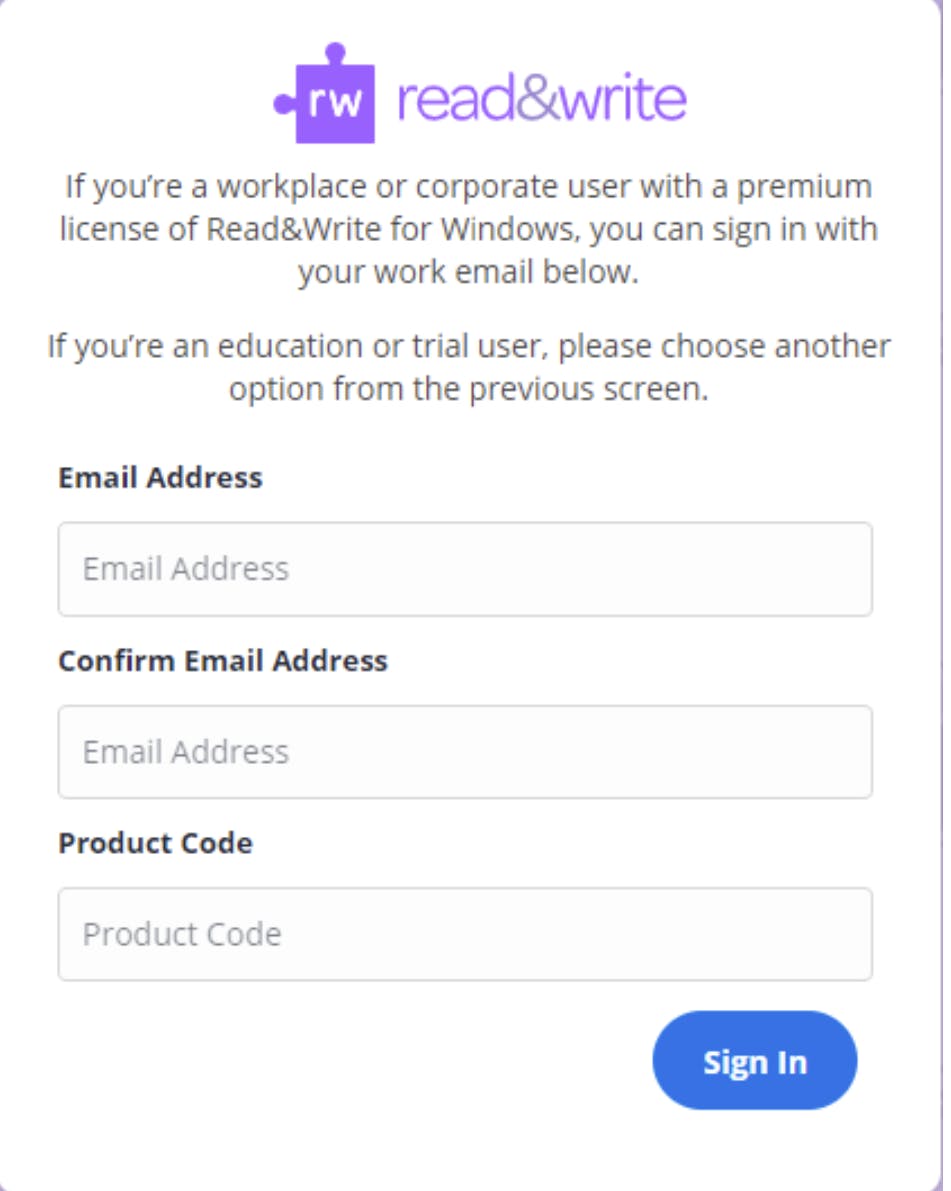
Ange din arbetsplats-e-postadress och din produktkod, och klicka Continue.
Observera: e-postadressen kan inte ändras senare.
Read&Write är nu redo att användas.
Varför får jag ett meddelande när jag anger min produktkod?
“Oops, something went wrong with that Product Code”
- Kontrollera att du skrev in koden korrekt.
- Koden består av 8 tecken.
- Serienummer från äldre versioner fungerar inte i version 12.
“This Product Code has already been linked to a different email address”
- Logga ut och logga in med den e-postadress du använde första gången.
- Om du inte vet vilken det är – skicka din produktkod och en beskrivning av problemet till oss.
“Domain used isn’t one of the registered domains for this license”
- I e-posten med din produktkod står vilken domän som är kopplad till din licens. Kontrollera att datorn är ansluten till denna domän.
Om du är osäker:
kör Find my Domain.exe från:
C:\Program Files (x86)\Texthelp\Read And Write 12\Support
Skicka en skärmbild av resultatet så uppdaterar vi din licens.
Hur kan jag få åtkomst till Read&Write om jag fortfarande inte kan logga in?
Single User-licens – Manuell aktivering
- Ladda ner offline-aktiveringsverktyget.
- Logga in som administratör och kör THInfo.exe på datorn du vill aktivera.
Markera Allow this information to be collected och klicka Save.
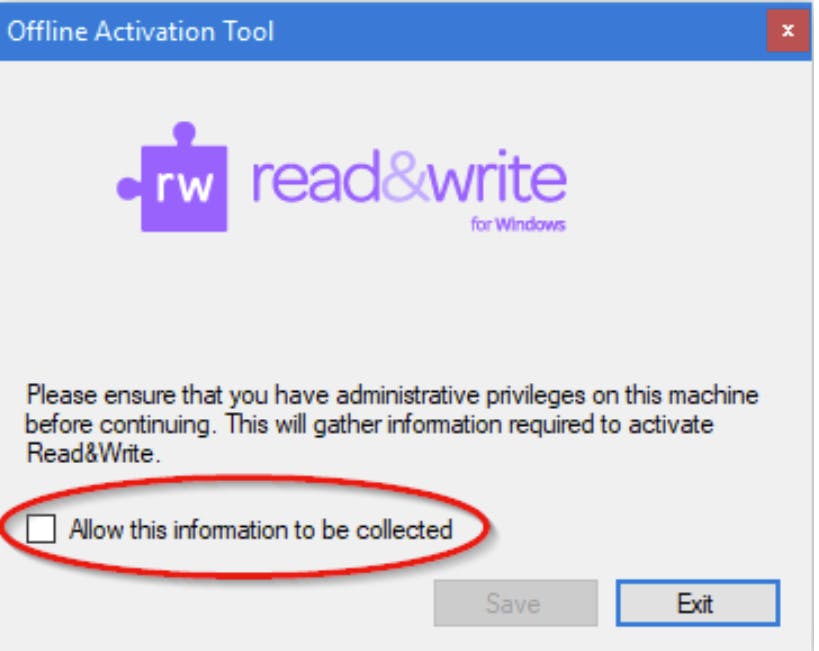
- Skicka filen och din produktkod till oss via e-post.
Vi skickar tillbaka din aktiveringsfil.
Site Licenses (Group eller Unlimited)
Skicka följande till oss:
- Produktkod
- Domän
- Problembeskrivning
När vi mottagit detta skapar vi en aktiveringsfil åt dig.