Vi har lagt till en onlinefunktion för Diktering/Talk&Type i Read&Write för Windows. Den använder Microsoft Windows molnbaserade tjänst för taligenkänning.
Innehåll
- Förutsättningar
- Förbereda datorn för Diktering/Talk&Type
- Förbereda mikrofonen
- Språkstöd (inkl. kanadensisk version)
- Allow listing
- Säkerhet & integritet
- Read&Write offline-diktering
- Vilka skiljeteckenskommandon kan användas?
- Vanliga frågor
Förutsättningar
För att använda onlinefunktionen Diktering/Talk&Type behöver du:
- Read&Write för Windows version 12.0.71 eller senare
- Windows 10 eller senare
- Se till att följande URL:er kan nås från ditt nätverk:
- websockets.platform.bing.com
- westus.api.cognitive.microsoft.com
Testa åtkomst:
I Kommandotolken:
nslookup websockets.platform.bing.com
ping westus.api.cognitive.microsoft.com
Viktigt:
- WSUS kan blockera språkpaket → GPO kan behöva justeras.
- Proxy bypass kan krävas för dessa URL:er.
Förbereda datorn för Diktering/Talk&Type
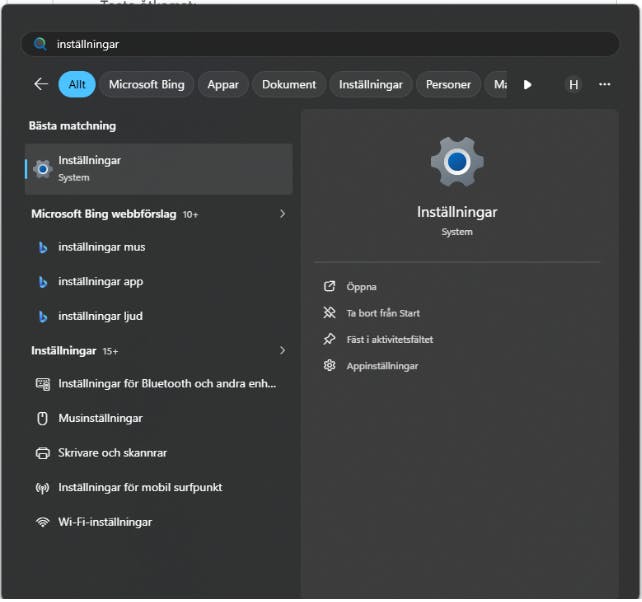
Öppna Windows Inställningar (Start → skriv Inställningar).
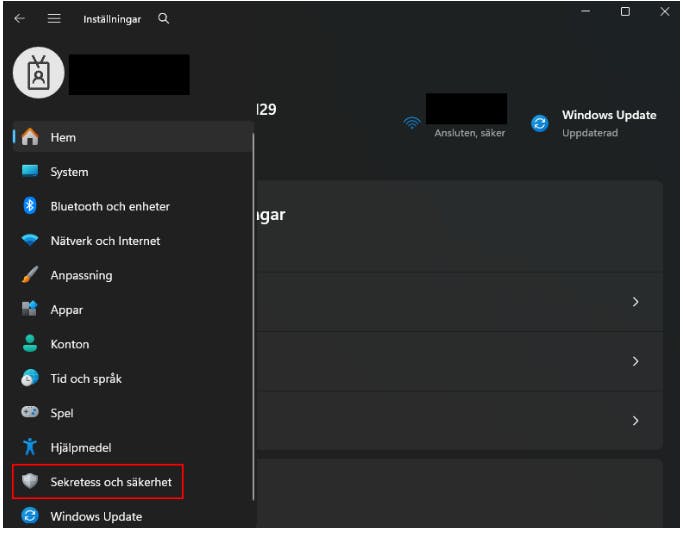
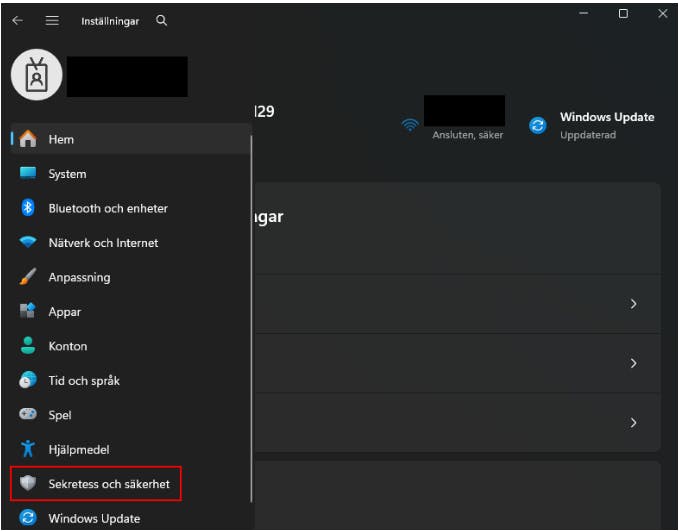
Klicka på Sekretess och säkerhet.
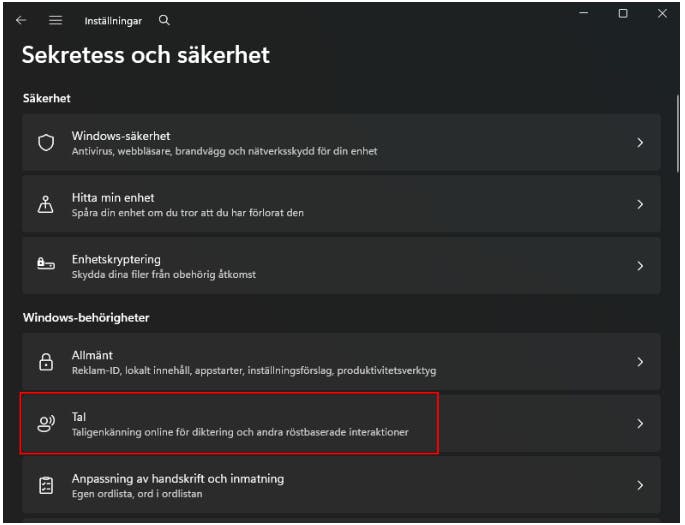
Klicka på Tal.
Aktivera Onlinetaligenkänning.
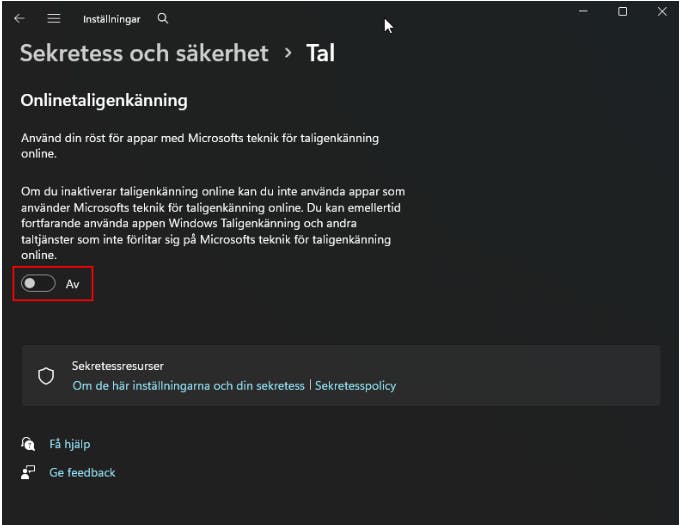
Stäng fönstret.
För nätverk:
Denna inställning kan aktiveras via Group Policy (Microsoft artikel – Option 3).
Förbereda mikrofonen
Öppna Windows Inställningar.
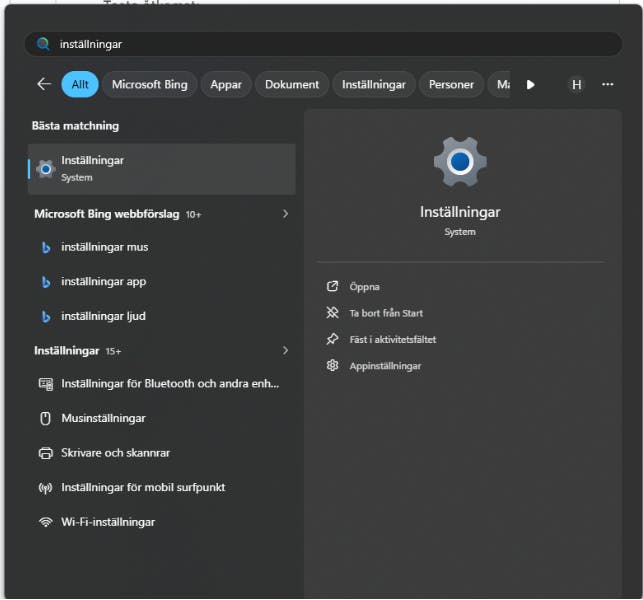
Klicka på Privacy.
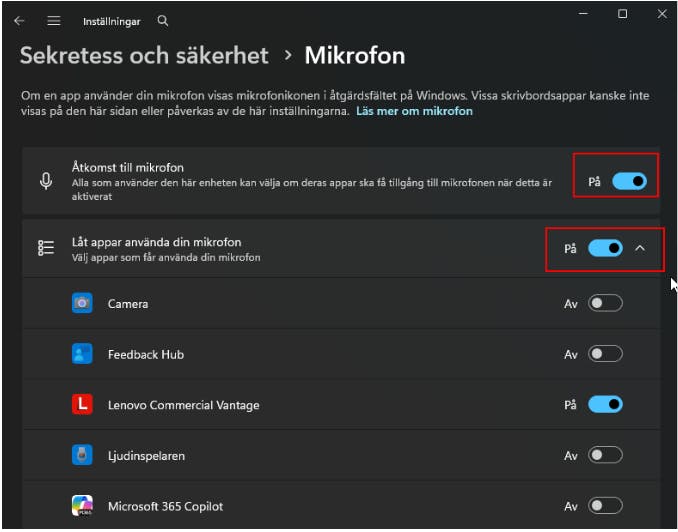
Klicka på Microphone → klicka Change och aktivera åtkomst.
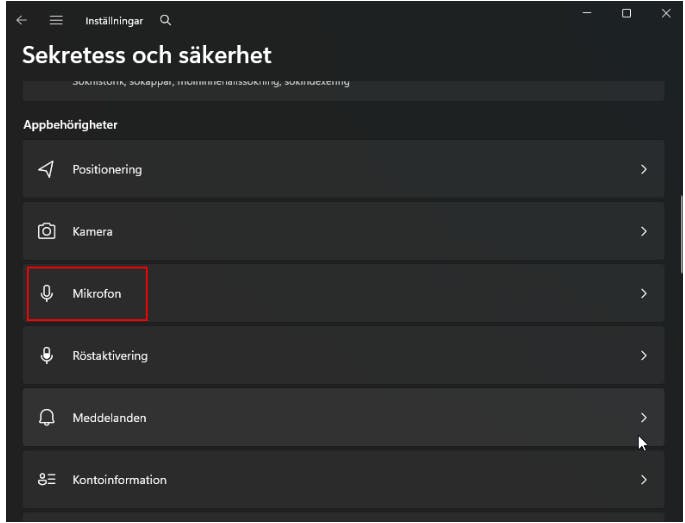
Scrolla ned och slå på:
Allow apps to access your microphone och
Allow desktop apps to access your microphone
Stäng fönstret.
För nätverk:
Denna inställning kan också hanteras via Group Policy (Microsoft-dokumentation).
Allow Listing
Se till att följande URL är tillåten i ditt nätverk:
websockets.platform.bing.com
Om den inte är åtkomlig måste den läggas till i brandväggens/proxyns allow list.
SSL Inspection
Om SSL-inspektion orsakar problem – stäng av det för denna URL.
Testning:
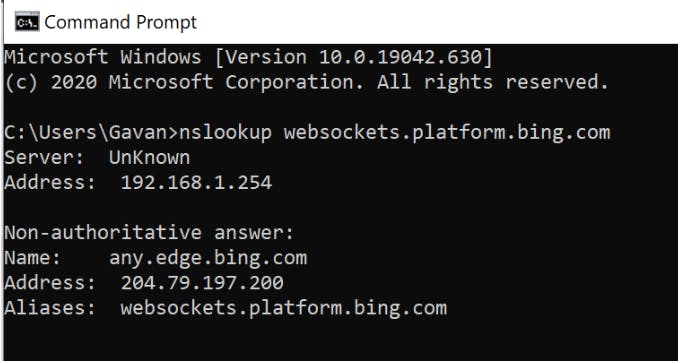
nslookup
nslookup websockets.platform.bing.com
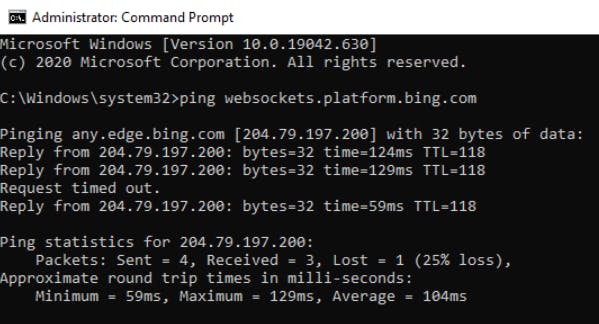
ping
ping websockets.platform.bing.com
Säkerhet & integritet
Onlinefunktionen för Diktering/Talk&Type använder Microsofts molnbaserade taligenkänning.
Viktigt om säkerhet:
- All kommunikation sker via HTTPS och TLS 1.2.
- Servrarna är placerade på USA:s västkust.
- Microsofts officiella resurser:
- Windows 10 Speech Privacy
- Privacy statement – Microsoft Speech Recognition
- Hur Microsoft skyddar din integritet
- GDPR FAQ
Read&Write Offline Diktering/Talk&Type
Om datorn inte har internetåtkomst finns ett offlinealternativ. Detta använder den inbyggda taligenkänningen i Windows.
Windows 11
Windows 11 använder Voice Access.
⚠ Offline fungerar – men första användningen kräver internet för att ladda ned språkfilen.
För att aktivera offline:
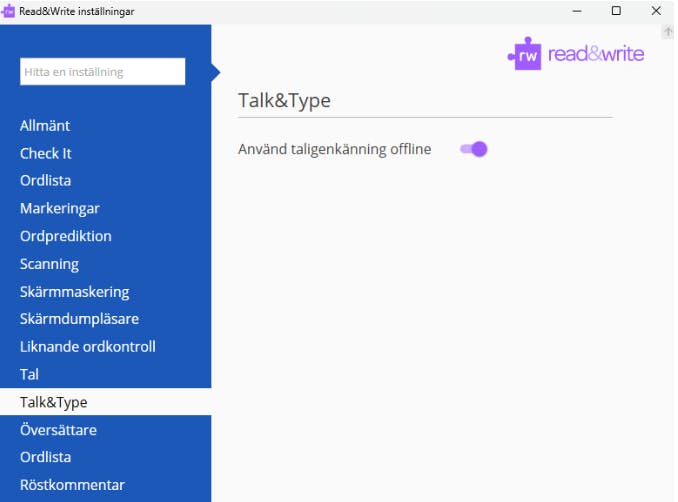
Gå till Read&Write settings → Dictation/Talk&Type.
Aktivera Använd taligenkänning offline.
Stäng inställningarna.
Klicka på Dikteringsknappen i verktygsfältet.
→ Du uppmanas att ladda ned ett språkpaket.
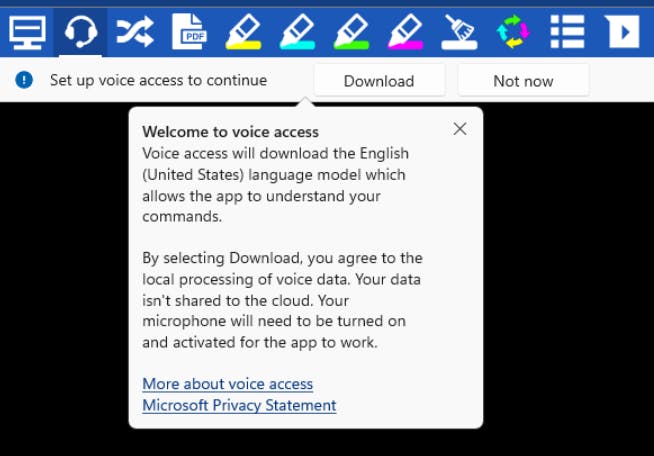
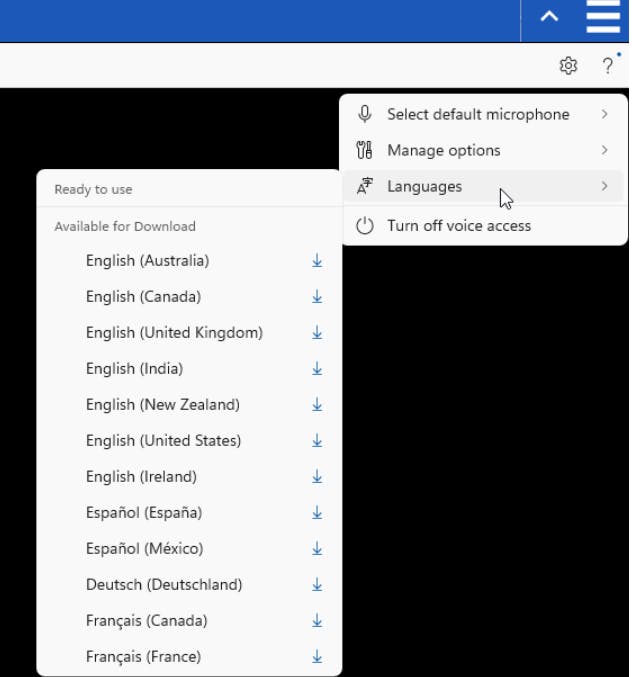
Välj språkpakkett:
Klicka Voice Access-inställningar → Languages.
Välj språk → Download.
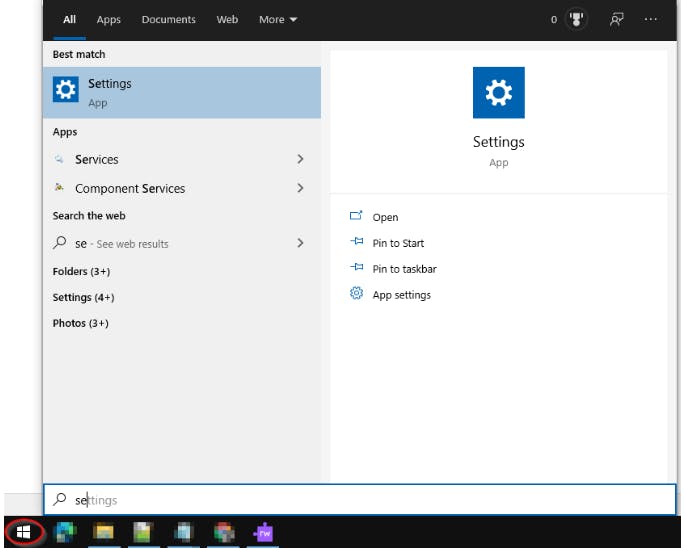
Förbereda dator för offline-användning:
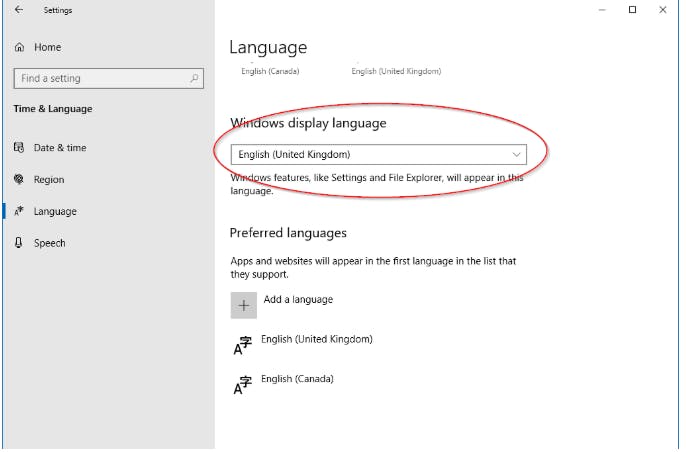
Öppna Settings → Time & Language.
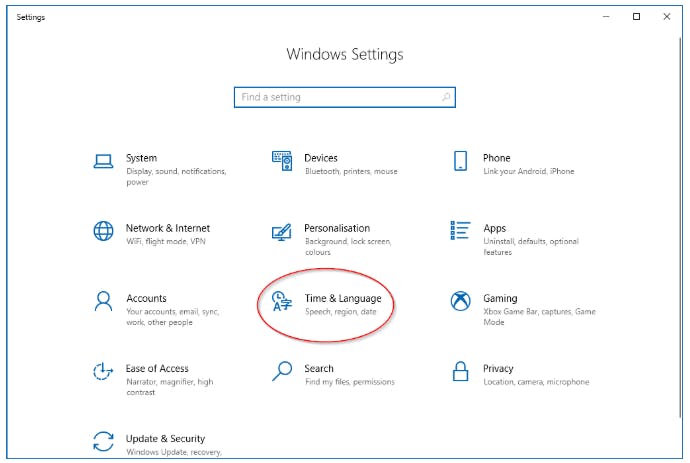
Kontrollera Windows display language.
Gå till:
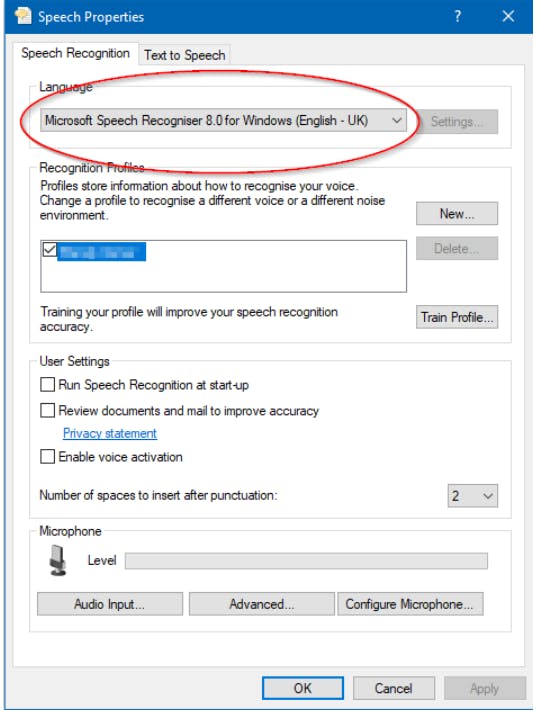
Control Panel → Ease of Access → Speech Recognition → Advanced speech options
Välj samma språk som Windows display language.
Stäng av offline-taligenkänning vid uppstart:
Gå till samma Advanced speech options.
Avmarkera Run Speech Recognition at startup.
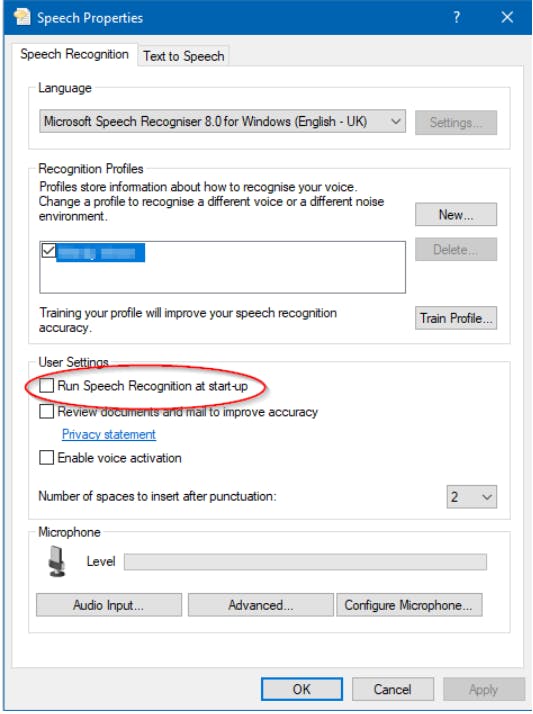
Klicka OK.
Skiljeteckenskommandon
Du hittar listan i artikeln: Dictation/Talk&Type Punctuation Commands.
Vanliga frågor
Mikrofonen svarar inte – vad gör jag?
- Kontrollera att mikrofonen inte är avstängd (mute).
- Höj mikrofonvolymen.
- Gå till en tystare miljö.
- Prova headset/extern mikrofon.
- Kontrollera att mikrofonen inte används av en annan applikation.
Resultaten på skärmen matchar inte vad jag säger
- Justera mikrofonens position.
- Tala tydligare och mer artikulerat.
- Minimera bakgrundsljud.
- Pausa längre mellan meningarna.
- En långsam internetanslutning eller Windows-uppdateringar kan orsaka fördröjning.