
Om du har skannat ett dokument från en skanner till en PDF kan det resultera i en bildfil som måste OCR-behandlas (Optical Character Recognition) för att kunna läsas av Read&Write.
Read&Write har redan en inbyggd funktion för att OCR-behandla PDF-filer så att de kan läsas upp med vår PDF-läsare.
Så här skannar du en fil
1. Klicka på knappen Scan i Read&Write-verktygsfältet.
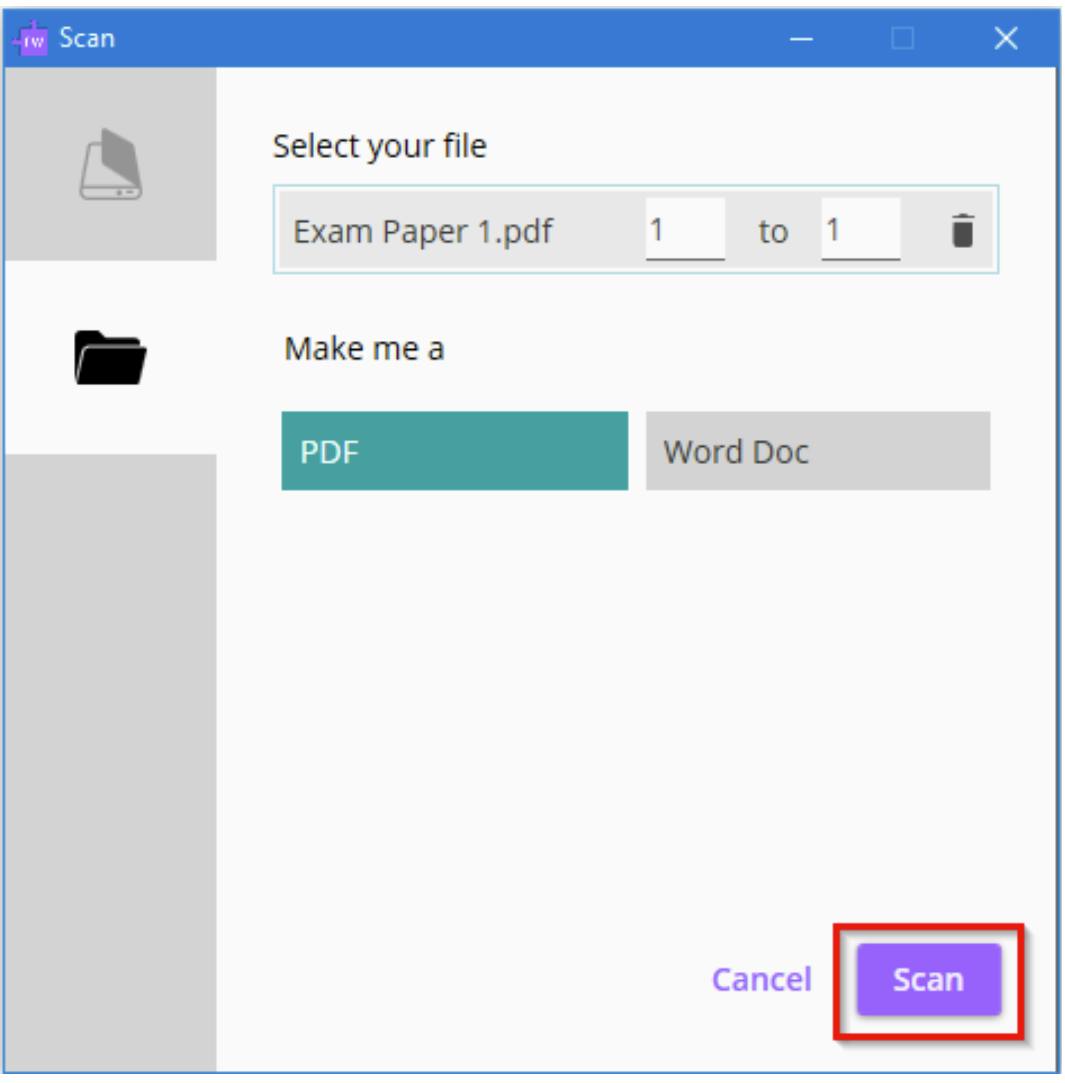
2. Klicka på alternativet Scan from file.
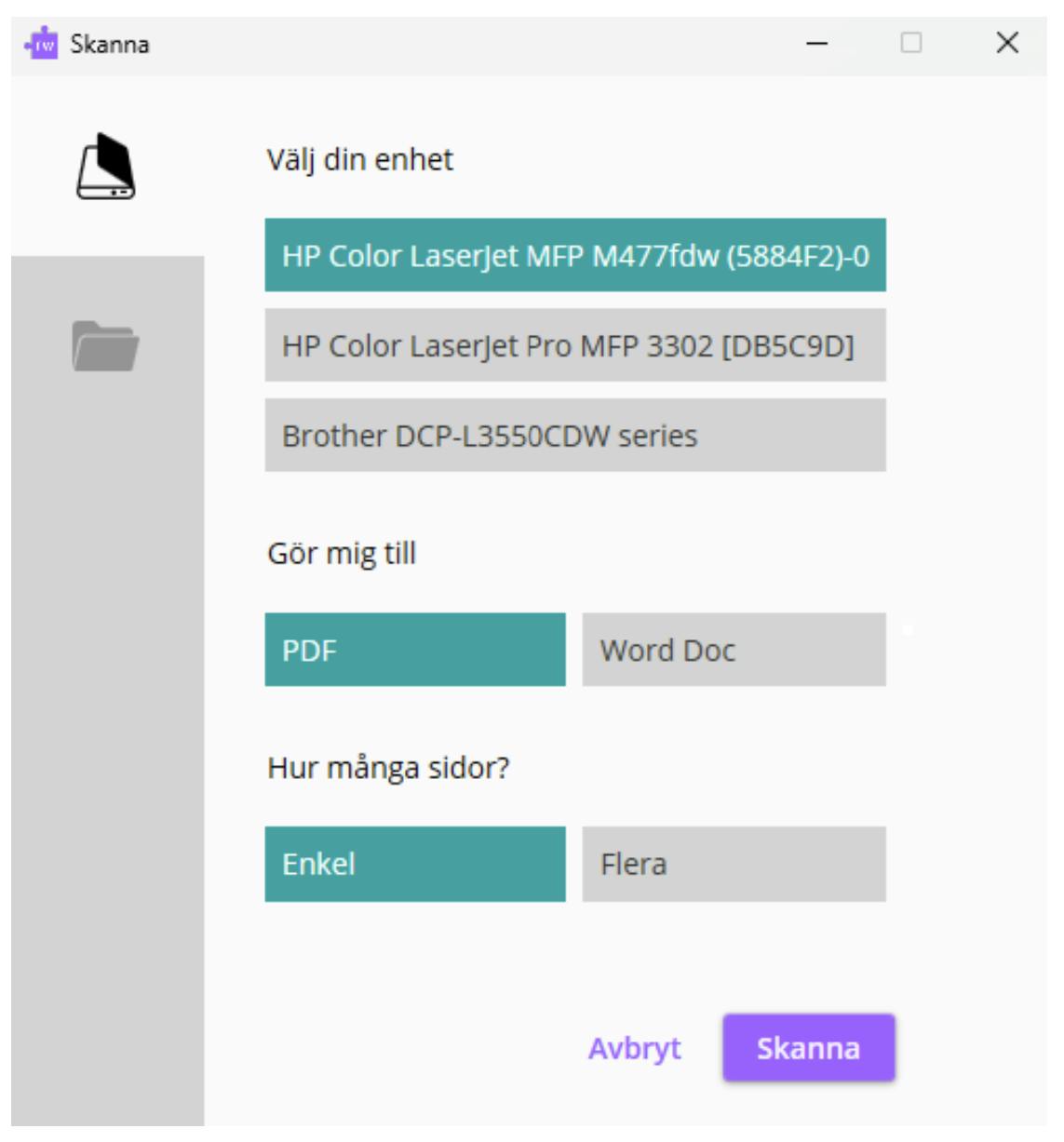
3. Dra och släpp filen, eller bläddra för att välja den fil du vill skanna, och välj vilken typ av fil du vill skapa.
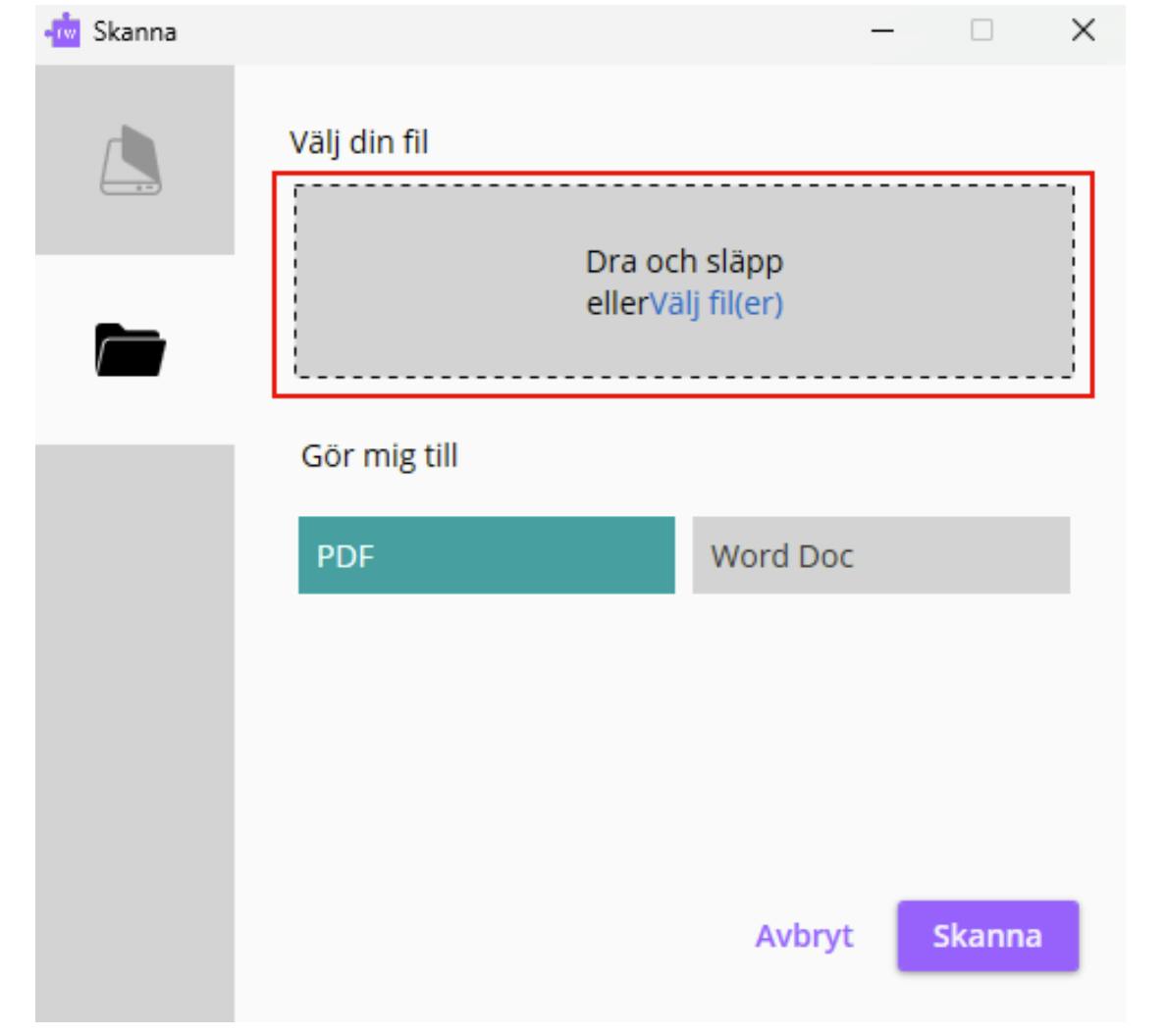
4. Klicka på Skanna.
5. Windows Explorer öppnas med Save As. Välj namn och plats för filen.
När skanningen är färdig kan den nya filen öppnas och läsas upp med hjälp av PDF Reader-alternativet i Read&Write.