För ADHD-hjärnor som drivs av intresse, inte av rutinjobb.
Kom igång
Tasks är en ADHD-fokuserad produktivitetsapp som hjälper dig att hantera uppgifter, hålla fokus och integrera med din kalender - helt offline.
Gå till tasks.everway.com och klicka på ”Börja använda - direkt” för att börja utan att logga in.
Hitta dina uppgifter
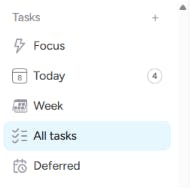
Du kan enkelt fokusera på en uppgift, eller zooma ut och granska alla dina uppgifter. Använd menyn till vänster.
- Klicka på Alla uppgifter för att se varje uppgift du har.
- Klicka på Vecka för att se eventuella uppgifter som ska vara klara den här veckan, och vilken dag de ska vara klara.
- Klicka på Idag för att se eventuella uppgifter som du arbetar med idag.
- Klicka på Fokus för att välja en enda uppgift som du arbetar med just nu.
- Det kan vara stressigt att hantera många uppgifter, så du kan skjuta upp en uppgift, vilket betyder att den försvinner till ett senare datum. Men du kan hitta dina uppskjutna uppgifter om du behöver dem genom att klicka på uppskjutna till vänster.
Skapa och redigera uppgifter
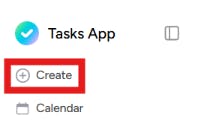
Klicka på Skapa uppe till vänster för att skapa en ny uppgift när som helst.
Gå till Idag, Vecka eller Alla till vänster så kan du skapa en uppgift genom att klicka i en tom uppgift och skriva. Om du skapar den i Idag, så ska den automatiskt vara klar idag, och om du skapar den i Vecka så ska den automatiskt vara klar den dagen i veckan.
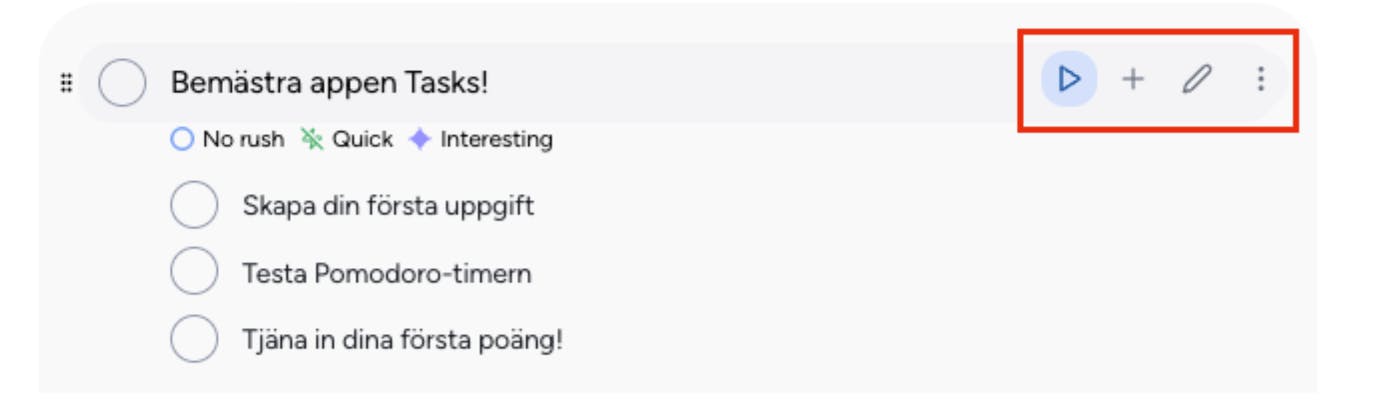
Håll muspekaren över en uppgift så ser du många alternativ som visas till höger: klicka på pennikonen för att redigera en uppgift.
Deluppgifter
Uppgifter kan ha deluppgifter för att hjälpa dig att dela upp arbete i mindre genomförbara delar. Håll muspekaren över en uppgift så ser du ett alternativ för att lägga till deluppgifter till höger: klicka på plusikonen.
Slutföra, skjuta upp och radera uppgifter
Bocka bara i rutan bredvid en uppgift för att visa att den är klar.
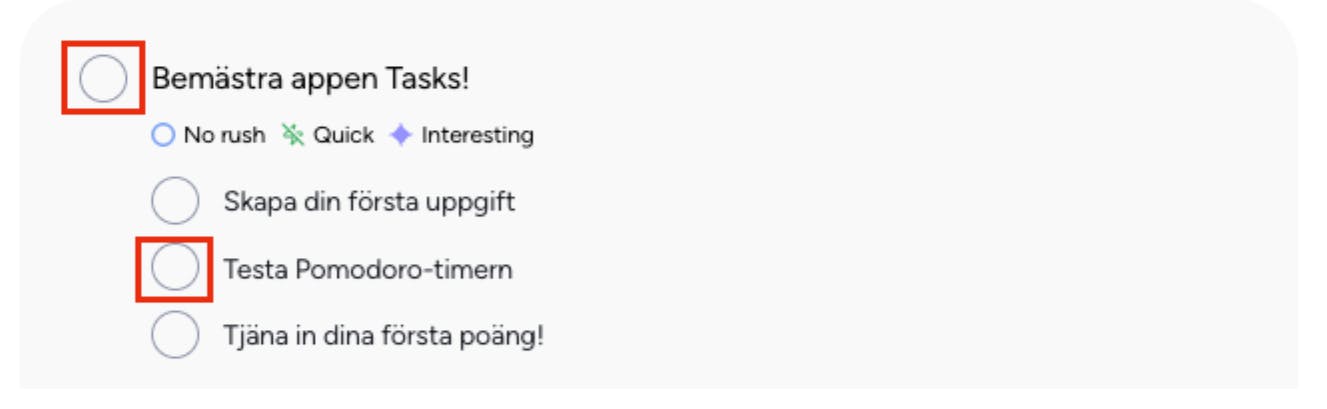
uppgifter kan döljas så att de inte stressar dig: håll muspekaren över en uppgift så ser du ett alternativ med tre punkter, välj det, och du kan skjuta upp en uppgift. Den försvinner tills det senare datum du anger. Du kan alltid hitta den igen i Uppskjutna till vänster.
Du kan också välja Radera från alternativet med tre punkter så tas uppgiften bort helt.
Om en uppgift
Ju mer du definierar en uppgift, desto bättre kan Tasks organisera den åt dig:
Intresse anger hur mycket du vill göra uppgiften.
Ansträngning och Uppskattad tid är vägledningar för hur lång tid den kommer att ta.
Prioritet och Förfallodatum anger när den behöver vara klar och hur viktig den är.
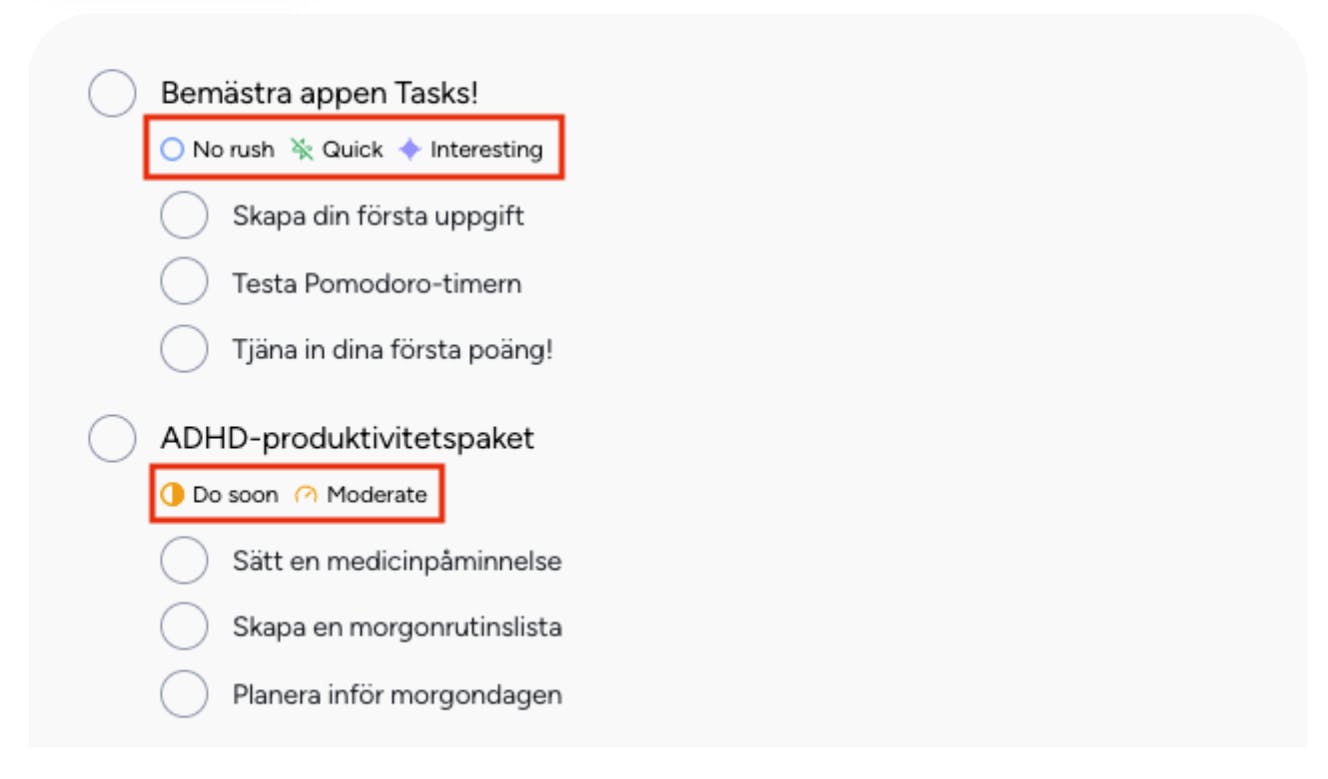
Du kan se alla Intresse, Ansträngning och Prioritet som märken på uppgifter när du tittar på uppgifter i Idag, Vecka eller Alla, så att du kan välja en som du känner att du kan göra.
Projekt
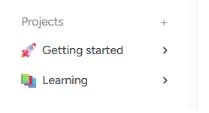
Du kan kategorisera uppgifter i större Projekt för att hjälpa dig att hålla koll på dem. Välj bland dina Projekt till vänster, så ser du uppgifterna i det Projektet. Redigera en uppgift och du ser att du kan ange uppgiftens projekt.
Fokus
Det är lätt att fastna i en uppgift och inte ta en paus, eller att låta uppmärksamheten vandra.
Välj en uppgift att fokusera på genom att hålla muspekaren över den och klicka på alternativet Fokus, eller klicka på Fokus till vänster och välj en uppgift.
Du kan sedan aktivera en timer eller några ambienta ljud för att hjälpa dig att hålla dig på spåret för att få den gjord, men bli påmind om att ta pauser.
Fokustiden och paustiden kan ändras i Inställningar: det är inte relaterat till uppgiftens tid, utan den tid du kan hålla fokus och hur länge du behöver paus.
Timeboxing / Kalender
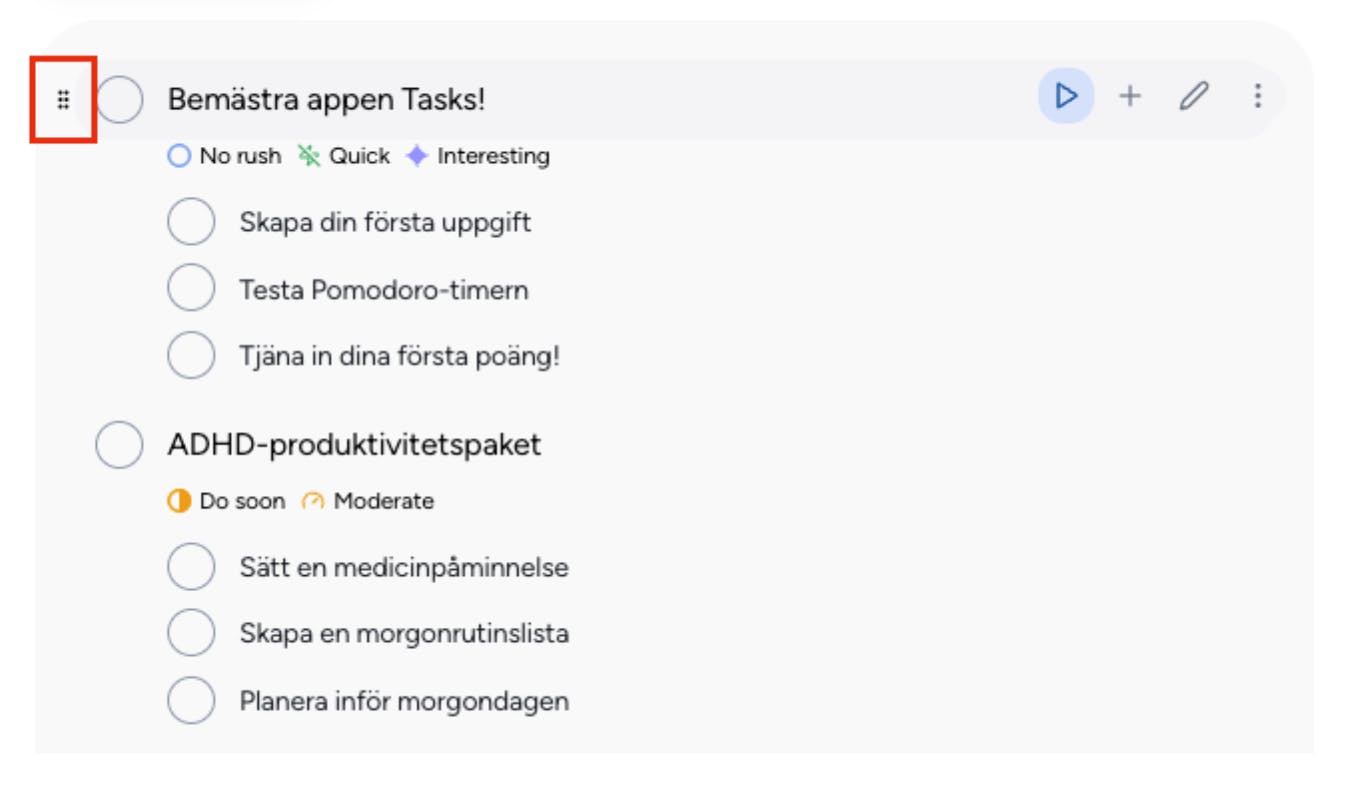
När du håller muspekaren över en uppgift ser du ett litet draghandtag. Du kan sedan dra en uppgift till Kalendern till höger för att ge den en tid då du ska göra den. Du kan göra den längre och kortare och flytta runt den i Kalendern.
Om du loggar in i din Microsoft- eller Google-kalender, så kommer detta att visas i din kalender i Office eller Gmail som en riktig händelse och synka.
Inställningar
- Välj språk: engelska, svenska, norska eller danska.
- Slå på timvis kapacitetsspårning, så håller Tasks koll på hur mycket tid du har åtagit dig.
- Ändra inställningar för fokustid och paus.
- Inställningar för Microsoft- och Google-kalender.
- Ändra notiser.
- Radera all din data.