Översikt
Det finns två tillägg som ingår i produkten Read&Write för Google Chrome:
- Read&Write för Google Chrome
- Screenshot Reader
Som en del av din Read&Write-prenumeration kan du även visa och läsa PDF-filer i OrbitNote. För mer information om OrbitNote, se vår Kom igång-guide.
Tilläggen och appen kan installeras från Chrome Web Store av slutanvändaren eller distribueras av en Google-administratör. Detta dokument beskriver den första användarupplevelsen för respektive tillägg, med början i Read&Write för Google Chrome-tillägget.
För Google-administratörer
Read&Write för Google Chrome, Screenshot Reader och OrbitNote kan alla distribueras via Google Admin Console.
Se Automatiskt installera appar och tillägg.
Om tilläggen distribueras via Admin Console behöver användarna inte installera något själva utan endast godkänna behörigheter första gången de använder Read&Write för Google Chrome.
Read&Write för Google Chrome-tillägget
För att komma igång med Read&Write för Google Chrome behöver du installera tillägget från Chrome Web Store, om det inte redan har installerats eller distribuerats av en Google-administratör.
Hur vet jag om tillägget redan är installerat eller distribuerat?
- Skriv chrome://extensions i Chromes adressfält
- Sök efter ”Read&Write för Google Chrome”
Om tillägget är installerat eller distribuerat visas det i listan över tillägg.
Om Read&Write för Google Chrome inte finns i listan kan du lägga till det från Chrome Web Store.
Obs:
Om du försöker lägga till tillägget och ser knappen ”Ta bort från Chrome”, betyder det att tillägget redan är installerat.

När tillägget Read&Write för Google Chrome har lagts till visas den lila pusselbitsikonen tillsammans med övriga Chrome-tillägg.
För att öppna Read&Write för Google Chrome-verktygsfältet på en webbsida:
- Klicka på den lila pusselbitsikonen (även kallad discoverability-fliken)
För att öppna Read&Write för Google Chrome-verktygsfältet i Google Dokument / Google Presentationer:
- Klicka på den lila pusselbitsfliken i dokumentets verktygsfält
Första gången du öppnar Read&Write för Google Chrome blir du ombedd att:
- Välja ett konto
- Ge nödvändiga behörigheter
När kontot har verifierats och alla behörigheter har godkänts kan du börja använda Read&Write för Google Chrome.
För mer information om behörigheter, se
Tillåta eller ta bort behörigheter – Read&Write för Google Chrome (Bevilja behörigheter)
Screenshot Reader-tillägget
För att använda funktionen Screenshot Reader i Read&Write för Google Chrome behöver du installera Screenshot Reader-tillägget från Chrome Web Store, om det inte redan har installerats eller distribuerats av en Google-administratör.

Om tillägget inte redan är installerat eller distribuerat blir användaren uppmanad att installera det första gången funktionen Screenshot Reader används från något av Read&Write för Google Chrome-verktygsfälten.
När dialogrutan visas:
- Klicka på Installera
- Klicka på Lägg till i Chrome
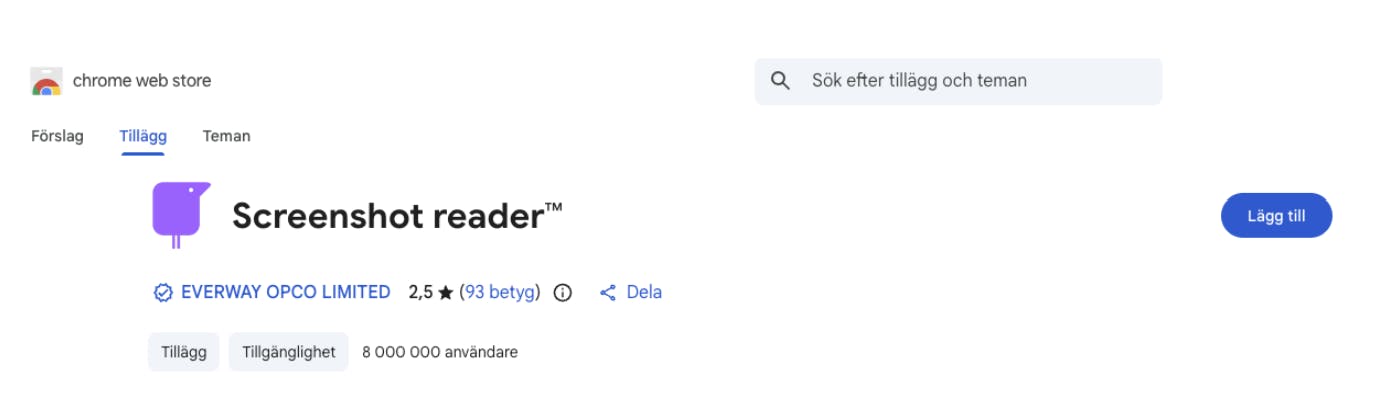
När tillägget har lagts till visas den lila Texthelper-ikonen tillsammans med övriga Chrome-tillägg.
Du kan nu använda Screenshot Reader genom att klicka på Screenshot Reader-knappen i Read&Write för Google Chrome-verktygsfälten.
Obs:
Om Screenshot Reader-ikonen (Texthelper) är gråmarkerad innebär det att funktionen inte är tillgänglig på den aktuella webbplatsen.
Jag ser inte tilläggen i Chromes verktygsfält
För att säkerställa att tilläggen är installerade:
- Gå till chrome://extensions
- Sök efter Read&Write för Google Chrome och Screenshot Reader
Om tilläggen finns med i listan:
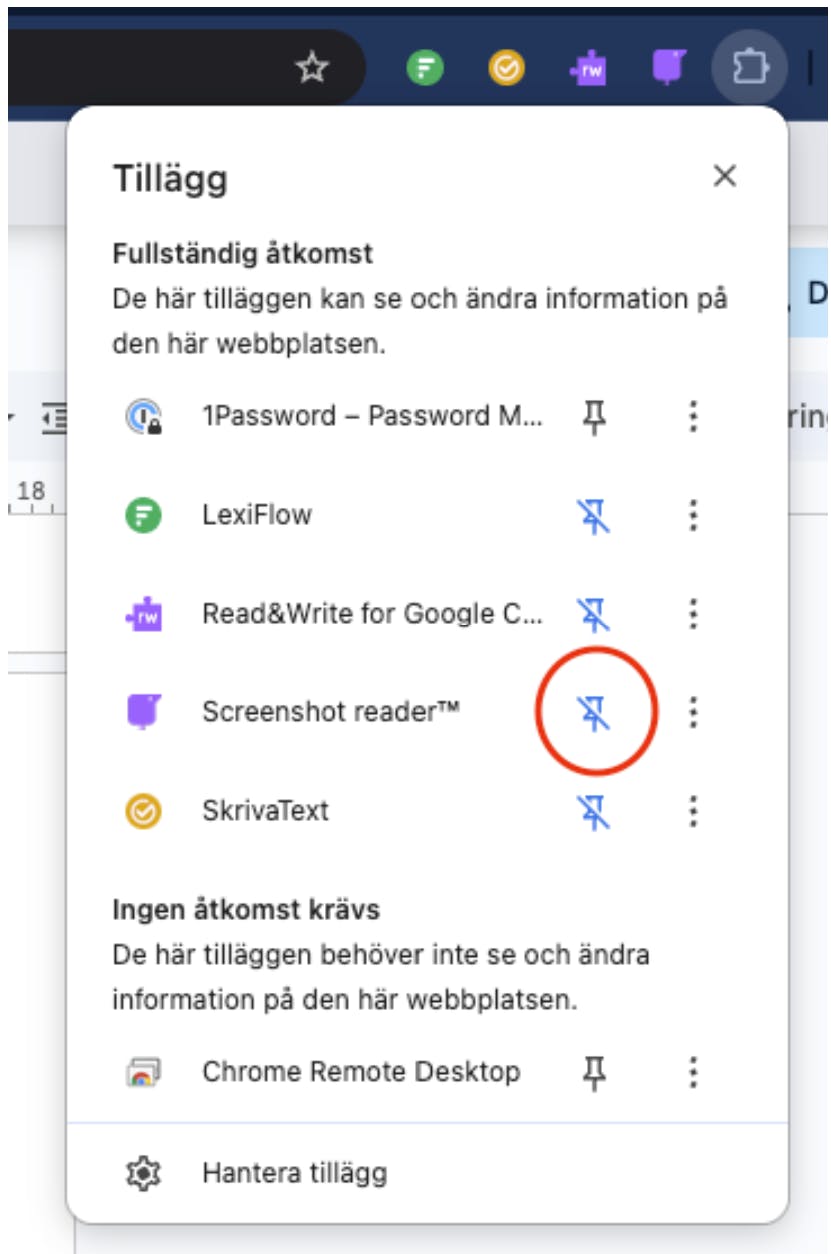
Klicka på den mörka pusselbitsikonen till höger om Chromes adressfält