
När Read&Write för Google Chrome läggs till i din Chrome-profil ska behörighetssidan visas första gången du försöker använda Read&Write för Google Chrome på webben, i Google Presentationer eller Google Dokument.
Om behörigheterna för Read&Write inte har beviljats fullt ut, eller om de har avbrutits, kan den lila pusselbitsikonen (Read&Write för Google Chrome-ikonen) till höger om Chromes adressfält inte visas alls eller vara gråmarkerad.
Om den lila pusselbitsikonen och fliken visas men verktygsfältet inte öppnas i ett Google-dokument, en presentation eller på en webbsida, är det också troligt att behörighetssidan har avbrutits, stängts eller inte godkänts.
Det första steget är att kontrollera om Read&Write by Texthelp visas i ditt Chrome-konto. Följ stegen nedan under Kontrollera behörigheter.
Kontrollera behörigheter
För att kontrollera om behörigheter har beviljats, kopiera och klistra in länken nedan i Chromes adressfält:
https://myaccount.google.com/permissions
Här ser du vilka tillägg som har fått åtkomst till ditt Chrome- och Google Drive-konto genom att söka här:
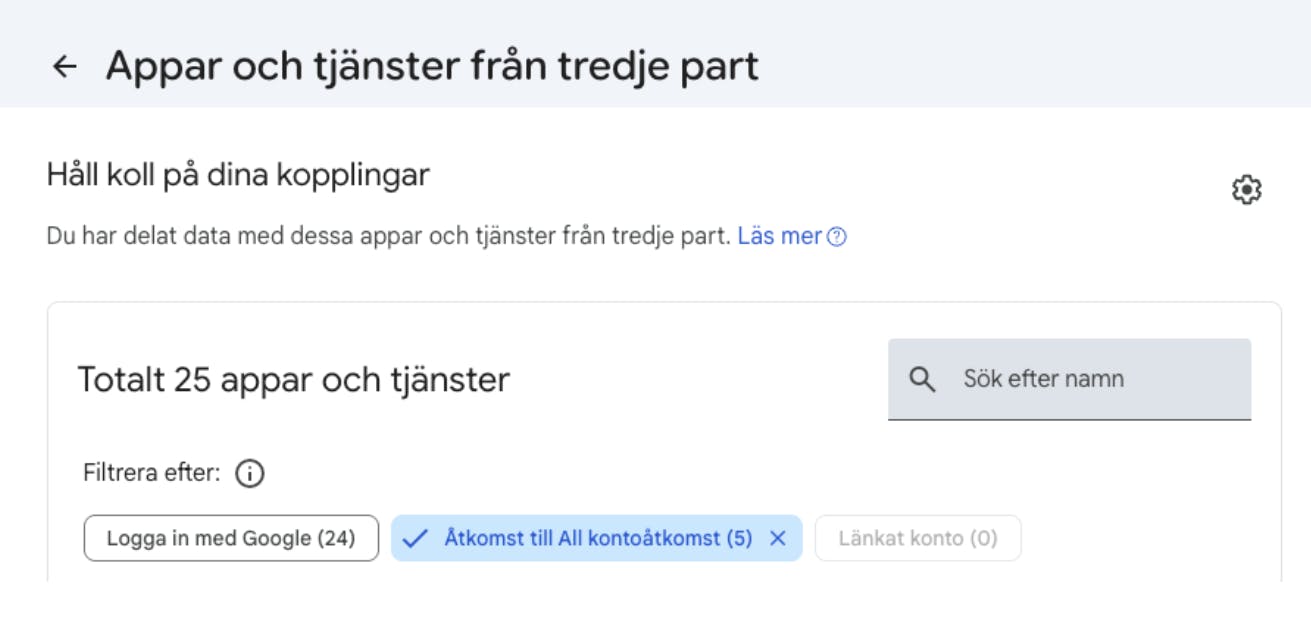
Om Read&Write by Texthelp visas där, är det troligt att inte alla nödvändiga behörigheter har beviljats. I så fall behöver du ta bort behörigheterna genom att följa stegen under Ta bort behörigheter.
Ta bort behörigheter
För att ta bort behörigheter för Read&Write för Google Chrome:
- Välj Read&Write by Texthelp
- Klicka på Ta bort åtkomst för att återkalla behörigheterna

En dialogruta visas där du ombeds bekräfta borttagningen. Klicka på OK och upprepa stegen för eventuella andra instanser av Read&Write for Google och/eller Read&Write för Google Chrome.

Gå därefter till en webbsida, ett Google-dokument eller en Google-presentation och klicka på den lila pusselbitsikonen för att använda Read&Write. Följ sedan stegen nedan under Bevilja behörigheter.
Bevilja behörigheter
Klicka på den lila pusselbitsikonen (Read&Write för Google Chrome) bredvid Chromes adressfält,
eller öppna ett Google-dokument eller en presentation och klicka på den lila pusselbitsikonen i verktygsfältet för Read&Write för Google Chrome.
- Välja ett Chrome-konto
- Bevilja åtkomst till tillägget
När dialogrutan visas, klicka på Tillåt.
Ytterligare behörigheter som krävs
När du använder funktionerna Samla markeringar (Highlights) eller Ordförråd (Vocabulary) kommer du också att uppmanas att bevilja ytterligare åtkomst.
Klicka på Tillåt på nästa skärm för att ge behörighet.
Du kommer även att uppmanas att:
- Installera tillägget Screenshot Reader när den funktionen används
- Eventuellt installera OrbitNote Chrome-tillägget när PDF-filer öppnas